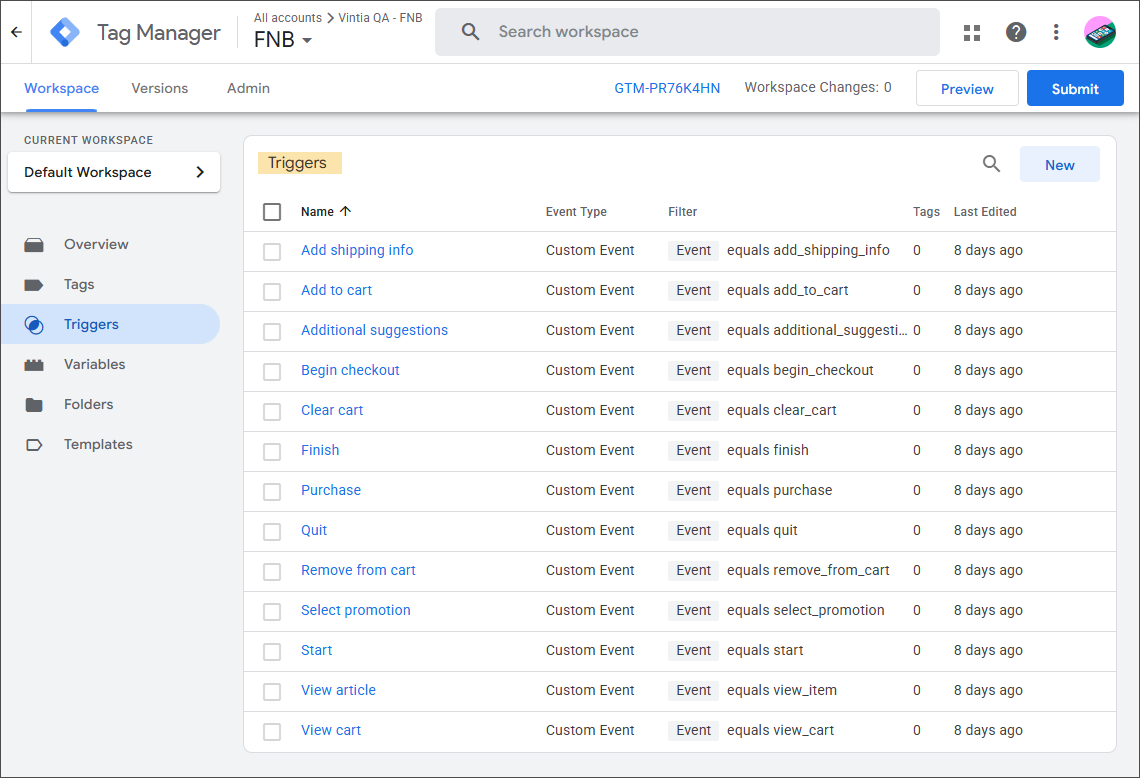
3. Auslöser erstellen
Sie können zunächst alle erforderlichen Auslöser erstellen, um sie zu verknüpfen, wenn Sie mit der Erstellung der Ereignis-Tags beginnen.
Auslösername* | Ereignis (genaue Bezeichnung) | Auslöser wird ausgelöst | Bedingungen |
|---|---|---|---|
EC Zum Warenkorb hinzufügen |
| Einige benutzerdefinierte Ereignisse | Ereignis |
EC Checkout |
| Einige benutzerdefinierte Ereignisse | Ereignis |
EC Impression |
| Einige benutzerdefinierte Ereignisse | Event equals |
EC Product Click |
| Einige benutzerdefinierte Ereignisse | Event equals |
EC Product Detail |
| Einige benutzerdefinierte Ereignisse | Event equals |
EC Purchase |
| Einige benutzerdefinierte Ereignisse | Event equals |
EC Remove From Cart |
| Einige benutzerdefinierte Ereignisse | Event equals |
Add shipping info | | Some Custom Events | Event equals |
Begin checkout | | Some Custom Events | Event equals |
Additional suggestions | | Some Custom Events | Event equals |
Cross-selling suggestions | | Some Custom Event | Event equals |
Purchase | | Some Custom Events | Event equals |
Quit | | Some Custom Events | Event equals |
Finish | | Some Custom Events | Event equals |
*Sie können Ihre eigenen Auslösernamen definieren.
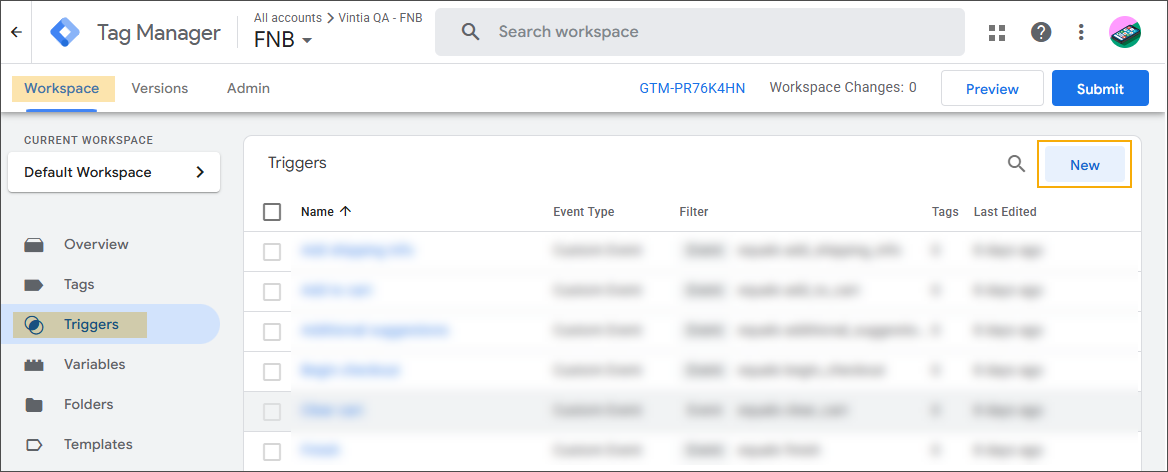
Gehen Sie auf der Seite Arbeitsbereich zu Auslöser und klicken Sie auf Neu.
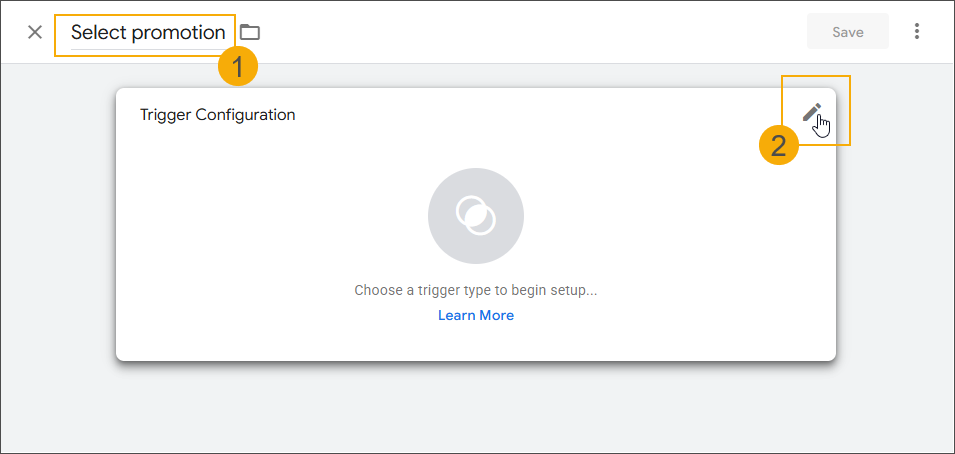
Geben Sie dem Auslöser einen Namen (1), z. B. EC In den Warenkorb, und bearbeiten Sie dann die Kachel Auslöserkonfiguration (2), um den Auslösertyp auszuwählen.
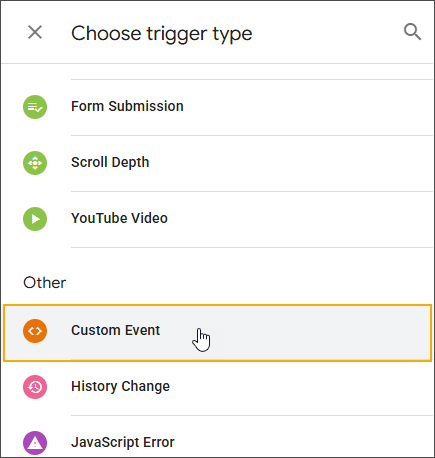
Wählen Sie Benutzerdefiniertes Ereignis aus den verfügbaren Auslösertypen (Abschnitt Sonstiges).
Vervollständigen Sie dieAuslöserkonfiguration Einstellungen:
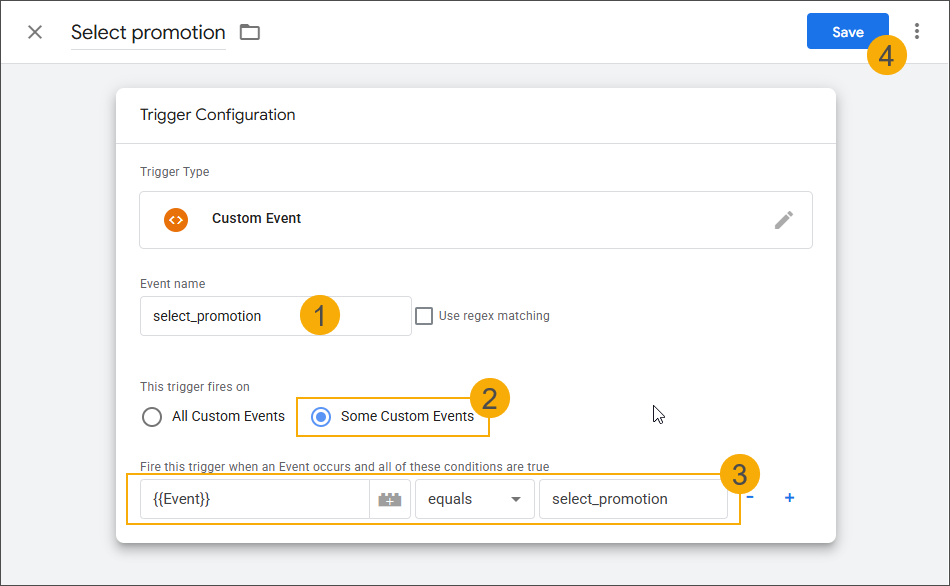
Fügen Sie den genauen Namen des Ereignisses hinzu (siehe Tabelle) (1)
Wählen Sie die Option Einige benutzerdefinierte Ereignisse (2)
Geben Sie die Bedingungen an (siehe Tabelle) (3)
Klicken Sie auf Speichern , um die Konfiguration des Triggers abzuschließen. Der Auslöser wird in die Liste der Auslöser aufgenommen.
Wiederholen Sie die Schritte, um alle in der obigen Tabelle aufgeführten Auslöser zu erstellen.