Recreatex 8.5.1
Was ist neu in Recreatex 8.5.1
Recreatex |
|
Webshop |
|
Timeslot Ticket |
|
Aktivitäten |
|
F&B Lösung |
|
InfoPlay |
|
Recreatex - Enviso Integration |
|


Neue Versionen und Anmerkungen
Die Version 8.5.1.0 enthält die Entwicklungs- und Optimierungs-Tickets der folgenden Anwendungen:
Recreatex
Recreatex WSDL
Recreatex WEBSHOP
Recreatex BKO (Kinderbetreuung) Web App
Recreatex LLV (Instructor) web app
Recreatex Selbstbedienungsterminal
Recreatex F&B Kiosk
Recreatex Driver
Recreatex Web-Aufgaben
Recreatex Plugin Framework
Wichtig
Ab Version 8.5.0.0 folgen alle Webanwendungen der Versionierung des Recreatex-Backoffice und wechseln direkt von der vorherigen Version 6.4.2.0 zu 8.5.0.0.
Recreatex Version Unterstützung
Vollständiger Support: Recreatex 8.4.0.X / 6.4.0.X und höher
Minimaler Support: Recreatex 8.4.1.X / 6.4.1.X, 8.4.2.X / 6.4.2.X
Wichtige Erinnerungen
Microsoft hat den Support für Office 2003 und Office 2007 eingestellt. Wir empfehlen Ihnen, auf Office 2016 zu aktualisieren, das von Microsoft bis zum 14. Oktober 2025 unterstützt wird.
Ab Version 7.1.0 benötigt Recreatex .NET 4.7.2. Wir empfehlen Ihnen, Ihre Systeme entsprechend zu aktualisieren.
Das Minimum der erforderlichen SQL Server Version ist jetzt Microsoft SQL Server 2019 Standard. Wir empfehlen die Verwendung von Microsoft SQL Server 2022 Standard Edition für optimale Leistung, Stabilität und Kompatibilität mit aktuellen Recreatex Versionen.
Neue Funktionen
Recreatex
Aktivitäten | |||
|---|---|---|---|
Kunden-Ticket | Beschreibung | Version | Interne Referenz |
Die neue Implementierung ermöglicht es Ihnen, den Aktivitätsregistrierungsfluss zu nutzen, um die Funktionalität des Schwimmkurs-Moduls zu aktivieren, automatisch Unterrichtsgruppen erstellen und den Fortschritt und das Score-Tracking der Teilnehmer ermöglichen. | 8.5.1.0 | BACKOFFICE-25816 | |
Datenbank | |||
Kunden-Ticket | Beschreibung | Version | Interne Referenz |
Begrenzte die Anzahl der Zeilen, die eine gespeicherte Prozedur an GridEX zurückgibt, um die Leistung und die Benutzerfreundlichkeit zu verbessern. | 8.5.1.0 | BACKOFFICE-20409 | |
F&B Kiosk | |||
Kunden-Ticket | Beschreibung | Version | Interne Referenz |
API: Kunden können jetzt ihre temporären digitalen Brieftaschen scannen, um Kiosk Käufe während ihres Aufenthalts zu registrieren und für alles sofort zu bezahlen, wenn sie gehen. | 8.5.1.0 | BACKOFFICE-26251 | |
Einrichtungen Buchungen | |||
Kunden-Ticket | Beschreibung | Version | Interne Referenz |
CD-167648 | Das Feld "Zahlungsreferenz" auf der Registerkarte "Verschiedene Buchungen" unterstützt nun bis zu 100 Zeichen. | 8.5.1.0; 8.4.0.X MP; 8.4.1.X MP; 8.4.2.X MP; 8.5.0.X MP | BACKOFFICE-26256 |
Framework | |||
Kunden-Ticket | Beschreibung | Version | Interne Referenz |
Ersetzte das benutzerdefinierte Aussehen der Anwendung durch einen Standard DevExpress Stil für ein saubereres und konsistenteres Design. | 8.5.1.0 | BACKOFFICE-25617 | |
Mitgliedschaft | |||
Kunden-Ticket | Beschreibung | Version | Interne Referenz |
Es wurde eine Einstellung hinzugefügt, um zu konfigurieren, ob zeitbasierte Mitgliedschaften weiterhin Minuten zählen sollen, während der Benutzer vorübergehend die Zugriffszone verlässt. | 8.5.1.0 | BACKOFFICE-25970 | |
Sonstige | |||
Kunden-Ticket | Beschreibung | Version | Interne Referenz |
Nach dem Neubranding unseres Unternehmens in Vintia haben wir die Recreatex-Anwendung mit einem neuen Logo aktualisiert, hat das Firmenlogo der Firma Vintia auf der Anwendungsinfo-Seite hinzugefügt und die Helpdesk-URL aktualisiert, um auf das neue Vintia Support-Portal zu verweisen. | 8.5.1.0 | BACKOFFICE-26046 | |
POS | |||
Kunden-Ticket | Beschreibung | Version | Interne Referenz |
Protel: Ein neues Counter Plugin hinzugefügt, das Recreatex Mitgliedschaften zu Protel Hotelbuchungen verknüpft, Ermöglicht den Zugang zum Veranstaltungsort und die automatische Übertragung von Ausgaben auf die Hotelrechnung. | 8.5.1.0 | BACKOFFICE-25576 | |
Integrierte Gurado-Gutschein-API als Counter Plugin, unterstützt Verkäufe, Einlösung und Erstattungen über POS. | 8.5.1.0; 8.5.0.1; 8.4.2.3 | BACKOFFICE-26074 | |
Die Postleitzahl kann nun pro Land auf POS-Ebene obligatorisch gemacht werden, so dass landesspezifische Konfiguration (z. . erforderlich für Belgien und die Niederlande, optional für andere). | 8.5.1.0 | BACKOFFICE-26138 | |
Sales Admin | |||
Kunden-Ticket | Beschreibung | Version | Interne Referenz |
Erweitert den SFN Webservice um einen neuen CollectionContracts Datamodel und erweitert bestehende Datamodeln um zusätzliche Identifikatoren für eine verbesserte Datensuche. | 8.5.1.0 | BACKOFFICE-25769 | |
CD-151961 | Verbesserte die Leistung der Abschlusszeiten und fügte einen Fortschrittsbalken hinzu, um den fortlaufenden Fortschritt anzuzeigen. | 8.5.2.0; 8.5.1.0 | BACKOFFICE-26060 |
Bestellnummern (Tokens) sind jetzt an temporäre digitale Brieftaschen gebunden, so dass Einkäufe, die mit temporären digitalen Brieftaschen getätigt werden, in den Auftragsablauf gelangen können. | 8.5.1.0 | BACKOFFICE-26236 | |
SydAdmin | |||
Kunden-Ticket | Beschreibung | Version | Interne Referenz |
Verbessertes Übersetzungsmanagement ermöglicht es nun, übersetzbare Texte nach Typ und mehreren Sprachen zu filtern unterstützt Tastaturkürzel für die Navigation und generiert automatische Warnungen, wenn Übersetzungen zu lang sind. | 8.5.1.0 | BACKOFFICE-24057 | |
Das Übersetzungsformular verbirgt nun Komponenten, die bei der Auswahl des Deutschen Marktes nicht verwendet werden und verhindert unnötige Übersetzungen. | 8.5.1.0 | BACKOFFICE-26200 | |
CD-148865 | Ein neues Benutzer-Feld wurde hinzugefügt, um anzugeben, ob ein Benutzer ein interner (Vintia) oder externer (Kunden) Benutzer ist. | 8.5.1.0 | BACKOFFICE-26206 |
Timeslot Ticket | |||
Kunden-Ticket | Beschreibung | Version | Interne Referenz |
Mit dem neuen Batch-Management-Werkzeug können Sie Ausstellungszeiträume über mehrere Ausstellungen gleichzeitig erstellen, löschen und blockieren. | 8.5.1.0 | BACKOFFICE-25800 | |
Konfigurieren Sie die zeitliche Kapazität der Ausstellung basierend auf der Verfügbarkeit geeigneter Mitarbeiter. | 8.5.1.0 | BACKOFFICE-25827 | |
Verbesserungen der Verfügbarkeitslogik: Erlaubt nur Aufgaben eines einzelnen Arbeitstyps pro Tag. | 8.5.1.0 | BACKOFFICE-25848 | |
Verbesserungen der Verfügbarkeitslogik: Begrenzen Sie die Verfügbarkeit vor der ersten / nach der letzten Aufgabe (in Stunden). | 8.5.1.0 | BACKOFFICE-25849 | |
Verbesserungen der Verfügbarkeitslogik: Definieren Sie die maximale Anzahl von Stunden, die einer bestimmten Arbeitsgruppe zugewiesen werden können. | 8.5.1.0 | BACKOFFICE-25850 | |
Verbesserte Verfügbarkeitslogik: Erzwinge eine minimale Pause nach aufeinanderfolgenden Arbeitszeiten. | 8.5.1.0 | BACKOFFICE-25851 | |
Wenn die Zeitraum-Kapazität auf der Grundlage der Verfügbarkeit der Mitarbeiter und der Zeiterfassung des Kunden basiert, wird nun automatisch eine Aufgabe erstellt und einem Mitarbeiter zugewiesen. | 8.5.1.0 | BACKOFFICE-26203 | |
Webshop | |||
Kunden-Ticket | Beschreibung | Version | Interne Referenz |
API: Die Möglichkeit zur Zwei-Faktor-Authentifizierung beim Einloggen im Recreatex Webshop implementiert. | 8.5.1.0 | BACKOFFICE-25937 | |
API: Unterrichtsmitgliedschaften können nun so gefiltert werden, dass nur die Lektionen angezeigt werden, die dem Niveau der ausgewählten Person entsprechen. | 8.5.1.0 | BACKOFFICE-25964 | |
API: Verbesserung der Handhabung nationaler Registernummern, wenn in den Webmodulen Buchungen und Aktivitäten zwingend vorgeschrieben. | 8.5.1.0 | BACKOFFICE-25974 | |
API: Neu gestaltete Ausstellungskarten und Optionen zur Unterstützung von Bildern und zur Verbesserung des visuellen Layouts. | 8.5.2.0; 8.5.1.0 | BACKOFFICE-26033 | |
Ausstellungen: Erweiterte NMBS-Integration zur Unterstützung des Webshop-Ausstellungsmoduls. | 8.5.1.0 | BACKOFFICE-26174 | |
Tickets: Erweiterte NMBS-Integration zur Unterstützung des Webshop Ticket-Moduls. | 8.5.1.0 | BACKOFFICE-26175 | |
Ein Demo-Modus für die Integration von NMBS wurde hinzugefügt, um das Testen mit Mock-Daten zu ermöglichen. | 8.5.2.0; 8.5.1.0; 8.4.0.X; 8.5.0.X; 8.4.1.11; 8.4.2.7 | BACKOFFICE-26413 | |
Webshop
Aktivitäten & Buchungen | |||
|---|---|---|---|
Kunden-Ticket | Beschreibung | Version | Interne Referenz |
Verbesserte Handhabung der nationalen Registernummern, wenn obligatorisch in den Webmodulen Buchungen und Aktivitäten. | 8.5.1.0 | WEBAPP-8655 | |
Ausstellungen (Zeitlots-Ticketing) | |||
Kunden-Ticket | Beschreibung | Version | Interne Referenz |
Erweiterte NMBS-Integration zur Unterstützung des Webshop-Ausstellungsmoduls. | 8.5.1.0 | WEBAPP-8749 | |
Allgemein | |||
Kunden-Ticket | Beschreibung | Version | Interne Referenz |
Implementiert die Möglichkeit der Zwei-Faktor-Authentifizierung beim Einloggen im Recreatex Webshop. | 8.5.1.0 | WEBAPP-8620 | |
Aktualisierte SameSite-Attribute: Die meisten Cookies werden auf Lax gesetzt, RequestVerificationToken bleibt strikt und Analyse- und Marketing-Cookies werden auf keine gesetzt. | 8.5.0.0; 8.5.1.0 | WEBAPP-8636 | |
Verbesserte die Sicherheit des HTTP-Headers durch Aktualisieren und Hinzufügen von Schlüsselrichtlinieneinstellungen. | 8.5.0.0; 8.5.1.0 | WEBAPP-8637 | |
Es ist jetzt möglich, im Webshop Medikamente, Allergien und medizinische Info-Felder zum Kundenprofil hinzuzufügen. | 8.5.1.0 | WEBAPP-8684 | |
Über den Webshop Manager ist es nun möglich, die Standard-Mail-Server-Konfiguration zu überschreiben und eine eigene SMTP-Konfiguration zu verwenden. | 8.5.1.0 | WEBAPP-8690 | |
Lektionen (wimming courses) | |||
Kunden-Ticket | Beschreibung | Version | Interne Referenz |
Die Auswahl der Unterrichtsgruppen zeigt nun nur noch Unterrichtsgruppen, bei denen ein Schüler noch registriert ist. | 8.5.0.0; 8.5.1.0 | WEBAPP-8651 | |
Unterrichtsmitgliedschaften können nun so gefiltert werden, dass nur die Lektionen angezeigt werden, die dem Niveau der ausgewählten Person entsprechen. | 8.5.1.0 | WEBAPP-8685 | |
Tickets (Sitz-Ticketing) | |||
Kunden-Ticket | Beschreibung | Version | Interne Referenz |
Erweiterte NMBS-Integration zur Unterstützung des Webshop Ticket-Moduls. | 8.5.1.0 | WEBAPP-8750 | |
WSDL
Aktivitäten | |||
|---|---|---|---|
Kunden-Ticket | Beschreibung | Version | Interne Referenz |
FindActivities: Die Methode unterstützt nun das Filtern nach gewünschten Fähigkeiten und enthält Details zu den Fähigkeiten. | 8.5.1.0 | BACKOFFICE-26314 | |
Zutritt | |||
Kunden-Ticket | Beschreibung | Version | Interne Referenz |
Wenn ein Artikel in der Zulassungs-App gescannt wird und manuelle Überprüfung aktiviert ist, eine artikelspezifische Nachricht kann nun angezeigt werden, um dem Mitarbeiter zusätzliche Informationen zu geben. | 8.5.1.0 | BACKOFFICE-25659 | |
Allgemein | |||
Kunden-Ticket | Beschreibung | Version | Interne Referenz |
API: EmployeeNumber zu den Kriterien und der Antwort der FindEmployees API hinzugefügt. | 8.5.1.0 | BACKOFFICE-25861 | |
InfoPlay | |||
Kunden-Ticket | Beschreibung | Version | Interne Referenz |
Angepasste API, um Mitgliedschafts-Aktivierungsprotokolle in InfoPlay einzubinden, wodurch die Sichtbarkeit von Gastinformationen ermöglicht wird, die zuvor in der Zugriffsübersicht fehlten. | 8.5.1.0 | BACKOFFICE-26177 | |
mPOS | |||
Kunden-Ticket | Beschreibung | Version | Interne Referenz |
CD-140466 | API: Artikel mit Optionen, die mit Artikeln verbunden sind, die Übersetzungen haben, können jetzt in mPOS verkauft werden. | 8.5.1.0 | BACKOFFICE-24998 |
API: Ein neuer Parameter wurde hinzugefügt, der die Einteilung des eingeloggten Punktes für den Verkauf vorsieht und die Webshop-Konfiguration überschreibt. | 8.5.1.0 | BACKOFFICE-26209 | |
TaskFlow | |||
Kunden-Ticket | Beschreibung | Version | Interne Referenz |
API: Optimierte FindEmployeeTasks Abfrage und hinzugefügte ExpositionVisitInformation und BesucherPerTicket-Daten. | 8.5.1.0 | BACKOFFICE-26228 | |
F&B Lösung
F&B Kiosk | |||
|---|---|---|---|
Kunden-Ticket | Beschreibung | Version | Interne Referenz |
Fügte die Möglichkeit hinzu, eine digitale Wallet-Zahlung abzubrechen, und den Benutzer auf den Artikelbildschirm zurückzuführen. | 8.5.1.0 | FNB-144 | |
Kunden können jetzt ihre temporären digitalen Brieftaschen scannen, um Kiosk Käufe während ihres Aufenthalts zu registrieren und für alles sofort zu bezahlen, wenn sie gehen. | 8.5.1.0 | FNB-277 | |
WCAG 2.1 AA-Kompatibilität: Verbesserte Zugänglichkeit der Homepage. | 8.5.1.0 | FNB-295 | |
WCAG 2.1 AA-Kompatibilität: Verbesserte Zugänglichkeit der Eat in/Take out Seite. | 8.5.1.0 | FNB-296 | |
WCAG 2.1 AA-Kompatibilität: Verbesserte Zugänglichkeit der Beitragsseite. | 8.5.1.0 | FNB-297 | |
Verbesserte visuelle Ausrichtung der Sprachauswahlleiste für Konfigurationen mit weniger als vier Sprachen. | 8.5.1.0 | FNB-299 | |
WCAG 2.1 AA Kompatibilität: Verbesserte Zugänglichkeit der Seite Zahlungsterminal. | 8.5.1.0 | FNB-301 | |
WCAG 2.1 AA Kompatibilität: Verbesserte Zugänglichkeit der Zahlungsauswahl-Seite. | 8.5.1.0 | FNB-302 | |
WCAG 2.1 AA-Kompatibilität: Verbesserte Zugänglichkeit der Seite zur Zahlung von digitalen Brieftaschen. | 8.5.1.0 | FNB-304 | |
WCAG 2.1 AA-Kompatibilität: Verbesserte Zugänglichkeit der Seite Bestätigung. | 8.5.1.0 | FNB-305 | |
WCAG 2.1 AA-Kompatibilität: Verbesserte Zugänglichkeit der Buzzer-Seite. | 8.5.1.0 | FNB-306 | |
Die Demo-Modus Einstellung von den App-Einstellungen in die F&B Manager-Anwendung verschoben. | 8.5.1.0 | FNB-60 | |
F&B Manager | |||
Kunden-Ticket | Beschreibung | Version | Interne Referenz |
Super-Benutzer können jetzt eine neue ShopID durch einen einfachen Fluss mit Pop-Up und Standardeinstellungen generieren, den Prozess intuitiver zu machen. | 8.5.1.0 | FNB-104 | |
Die Manager-Anwendung für F&B Solution Apps in F&B Manager umbenannt. | 8.5.1.0 | FNB-137 | |
Eine Log-Ansichtsseite zur Unterstützung der Fehlerbehebung wurde hinzugefügt, indem die letzten Fehlerprotokolle pro ShopID in absteigender Reihenfolge angezeigt wurden. | 8.5.1.0 | FNB-250 | |
Option zum Konfigurieren eines Adyen-Client-Schlüssels in den Enviso Pay-Einstellungen hinzugefügt. | 8.5.1.0 | FNB-254 | |
Erweiterter Demo-Modus, um die Konfiguration pro Kiosk und verbesserte Simulation für Scanner, Drucker und Zahlungsterminals zu ermöglichen. | 8.5.1.0 | FNB-78 | |
Umsortierte F&B Manager Einstellungen für einen logischeren Konfigurationsablauf, hat eine Anwendungseinstellung hinzugefügt, um Einstellungen pro App-Typ zu filtern und veraltete Einstellungen von der Benutzeroberfläche entfernt. | 8.5.1.0 | FNB-94 | |
QR Bestell-App | |||
Kunden-Ticket | Beschreibung | Version | Interne Referenz |
Enviso Pay als Zahlungsmethode implementiert. | 8.5.1.0 | FNB-142 | |
Ausstehende Bestellungen mit Zahlungs- und Zahlungsstatus verlängert und auf der Bestätigungsseite und im Postback von EnvisoPay verfügbar gemacht. | 8.5.1.0 | FNB-156 | |
Hinzugefügt ein Sprachmenü in die Artikelseiten-Kopfzeile mit der Standardsprache und angezeigten Sprachen aus dem neuen TranslationService zusammen mit Übersetzungen für Kategorien, Artikel, Optionen und Optionswerte. | 8.5.1.0 | FNB-157 | |
Das Logo ist nun über eine Einstellung in der F&B Manager-Anwendung konfigurierbar. | 8.5.1.0 | FNB-162 FNB-209 | |
Fügte die Schaltfläche "X" in das Suchfeld ein, um Text schnell zu entfernen. | 8.5.1.0 | FNB-167 | |
Fügte eine Papierkorb-Aktion hinzu, um eine schnellere Löschung von Korbgegenständen zu ermöglichen und das Layout von Aktionssymbolen zu verbessern. | 8.5.1.0 | FNB-175 | |
Aktualisiert die Schaltfläche Kontodaten, um den Login-Status des Benutzers wiederzugeben. | 8.5.1.0 | FNB-195 | |
Implementierte Token Wiederverwendung in der EnvisoPay-Integration, indem Login-Token zwischengespeichert werden, um redundante Authentifizierungsanfragen zu reduzieren. | 8.5.1.0 | FNB-208 | |
Benutzeraktionsprotokolle wurden hinzugefügt, um Interaktionen während der Sitzung zu verfolgen. | 8.5.1.0 | FNB-238 | |
Detaillierte Zahlungsprotokolle wurden hinzugefügt, um Zahlungstätigkeiten durch Referenz- und Sitzungs-ID zu verfolgen. | 8.5.1.0 | FNB-239 | |
Die Länderliste des Zahlungsflusses wird nun auf der Basis der gewählten Sprache des Benutzers übersetzt. | 8.5.1.0 | FNB-244 | |
Einstellungen hinzugefügt, um die Scan-Option für Login und Rabatt anzuzeigen oder zu verstecken. | 8.5.1.0 | FNB-253 | |
Implementierte Abfrage von Session-Informationen basierend auf Zahlungsreferenz, um Probleme bei der Auftragsbestätigung nach mobilen Zahlungen zu beheben. | 8.5.1.0 | FNB-282 | |
WCAG 2.1 AA-Kompatibilität: Verbesserte Zugänglichkeit der Beitragsseite. | 8.5.1.0 | FNB-286 | |
WCAG 2.1 AA Kompatibilität: Verbesserte Zugänglichkeit der Kontodetails Seite. | 8.5.1.0 | FNB-287 | |
WCAG 2.1 AA-Kompatibilität: Verbesserte Zugänglichkeit der Artikeldetail-Seite. | 8.5.1.0 | FNB-288 | |
WCAG 2.1 AA Kompatibilität: Verbesserte Zugänglichkeit der Warenkorb-Seite. | 8.5.1.0 | FNB-289 | |
WCAG 2.1 AA Kompatibilität: Verbesserte Zugänglichkeit der Lohnseite. | 8.5.1.0 | FNB-291 | |
WCAG 2.1 AA-Kompatibilität: Verbesserte Zugänglichkeit der Seite Bestätigung. | 8.5.1.0 | FNB-292 | |
Selbstbedienungskiosk
Kunden-Ticket | Beschreibung | Version | Interne Referenz |
|---|---|---|---|
Verbesserte Crystal Reports Referenzen für den Self-Service-Kiosk auf Crystal Reports 2020. | 8.5.1.0 | WEBAPP-8594 |
Interface-Framework
Kunden-Ticket | Beschreibung | Version | Interne Referenz |
|---|---|---|---|
TradeFlow: Das Plugin unterstützt nun die Erstellung von Recreatex-Mitgliedschaften basierend auf Verkäufen von Enviso. | 8.4.2.1; 8.5.1.0; 8.5.0.1 | PLUGINS-2248 | |
TradeFlow: Das Plugin kann nun die Verkaufspunkt-ID beim Import von Verkäufen von Enviso einbinden damit Verkäufe an den eigentlichen Verkaufsort gekoppelt werden können wenn konfiguriert, zu seiner Division zur genauen Verfolgung des Vertriebskanals und zur korrekten Anwendung der finanziellen Einstellungen durch Point of Sale und Division. | 8.5.1.0; 8.5.0.1 | PLUGINS-2212 | |
AVSGuestCard.dll (AVS): Aktualisiert das Card-Listener-Plugin, um sicherzustellen, dass Karten nur über externe APIs validiert werden, während gültige Öffnungszeiten oder Öffnungszeiten. | 8.4.2.1; 8.5.1.0; 8.5.0.1 | PLUGINS-2221 | |
BundesMuseenCard.dll (BMC): Aktualisiert das Kartenlistener-Plugin, um sicherzustellen, dass Karten nur über externe APIs validiert werden während gültiger Zugriffs- oder Öffnungszeiten. | 8.4.2.1; 8.5.1.0; 8.5.0.1 | PLUGINS-2219 | |
OENB ActiveDirectory: Implementierte Konfigurations- und Logikänderungen am Plugin, um die Gültigkeit der Recreatex-Mitgliedschaft zu nutzen und unnötige Aktualisierungen zu vermeiden. | 8.4.2.1; 8.5.1.0; 8.5.0.1 | PLUGINS-2253 | |
OENB Alma: Implementierte Konfiguration und Logik Änderungen am Plugin, um Recreatex Mitgliedschaft Gültigkeit zu verwenden und unnötige Aktualisierungen zu vermeiden. | 8.4.2.1; 8.5.1.0; 8.5.0.1 | PLUGINS-2252 | |
Protel: Das neu erstellte CardListener Plugin ermöglicht die Ansiedlung digitaler Brieftaschen an Protel. | 8.5.1.0 | PLUGINS-2211 | |
Protel: Mit dem neuen ProtelSubscriptionSync Plugin, die Gültigkeitsanfang- und Enddaten der protelverknüpften Mitgliedschaften können nun automatisch an die Termine in Protel angepasst werden. | 8.5.1.0 | PLUGINS-2210 | |
RevenueRecognition: Erweiterung des Plugins um periodenbasierte Mitgliedschaften mit automatisierter Umsatzverteilung pro Tag und Monat und konfigurierbaren Verarbeitungsdaten. | 8.5.1.0 | PLUGINS-2254 |
Detaillierte Informationen
Zeitraum-Ticketing: Konfigurieren Sie die Zeitraumkapazität basierend auf der Verfügbarkeit des Mitarbeiters
Je nach Verfügbarkeit geeigneter Mitarbeiter können Sie nun die Kapazität für den Messetermin festlegen. Diese Funktionalität stellt sicher, dass ein Timeslot nur angeboten wird, wenn mindestens ein Mitarbeiter zur Verfügung steht, der ihm zugewiesen werden kann.
Diese Logik ist besonders nützlich für Dozenten geführte Aktivitäten, wie zum Beispiel Privatunterricht, bei denen die Verfügbarkeit von Mitarbeitern ein entscheidender Faktor für die Planung und Planung ist.
Schlüsselprinzipien
Ein Zeitfenster wird nur dann zur Verfügung gestellt, wenn es noch Mitarbeiter gibt, die ihm zugewiesen werden können.
Wenn ein Zeitfenster gebucht ist:
Eine Aufgabe wird automatisch erstellt
Der -Mitarbeiter wird automatisch zugewiesen
Die Aufgabe ist als bestätigt markiert
Die Verfügbarkeit der Mitarbeiter in allen Zeiträumen wird unmittelbar nach jeder Buchung neu berechnet . Bei der Zuweisung der Mitarbeiter werden die verbleibenden Zeitraumkapazitäten entsprechend der neuen Situation aktualisiert.
Wie die Mitarbeiterverfügbarkeit bestimmt wird
Die Mitarbeiterverfügbarkeit basiert auf einer Kombination aus vorhandenen Einstellungen und neuen Konfigurationsoptionen. Diese lassen sich kombinieren, um den spezifischen Anforderungen Ihrer Messeeinrichtung und Organisationsbedürfnisse gerecht zu werden.
|
|
Konfiguration
Dieser Abschnitt beschreibt die wichtigsten Konfigurationsschritte (sowohl existierende als auch neue), die notwendig sind, um Ausstellungen einzurichten, die die Mitarbeiter-basierte Zeitraumverfügbarkeit korrekt nutzen.
Ausstellungsebene Einstellungen
Die folgende Konfiguration ist auf der Ausstellungsebene unerlässlich.
Allgemeine Einstellungen
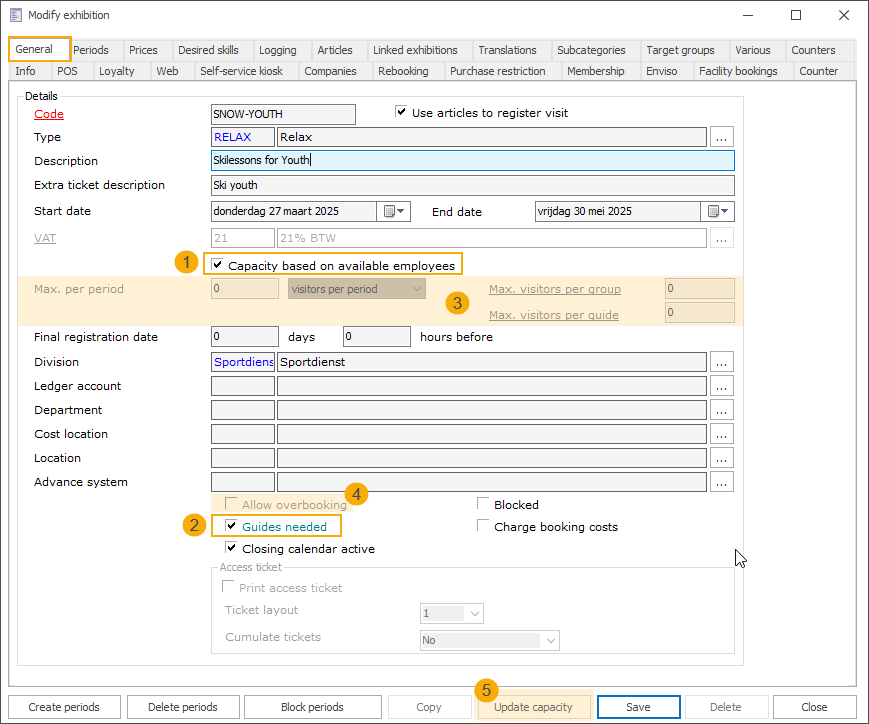
Auf der Registerkarte Generalaktivieren Sie die Einstellung Kapazität basierend auf verfügbaren Mitarbeitern (1).
Wichtig
Diese Einstellung muss aktiviert sein, bevor irgendwelche Perioden hinzufügt. Sobald Perioden erstellt sind, wird die Einstellung schreibgeschützt und kann nicht mehr geändert werden.
Das Aktivieren dieser Einstellung wirkt sich automatisch auf die folgenden Einstellungen und Funktionen aus:
Die Anleitungen, die Einstellung ist aktiviert und gesperrt (2)
Folgende möglicherweise widersprüchliche Einstellungen sind deaktiviert (3):
Max. pro Zeitraum
Besucher pro Zeitraum / Gruppen pro Zeitraum
Max. Besucher pro Gruppe
Max. Besucher pro Guide
Die Einstellung Überbuchung zulassen (4) ist deaktiviert und deaktiviert (4)
Die Updatekapazität Funktion ist deaktiviert (5)
Arbeitstyp
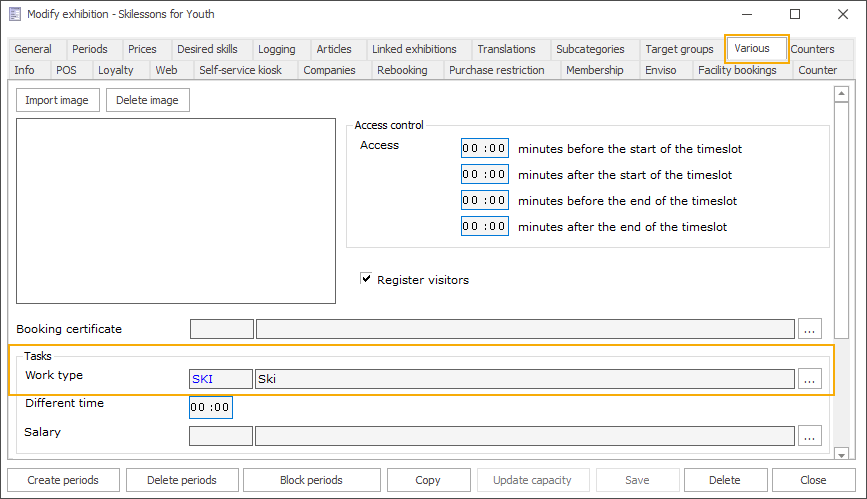
Unter der Registerkarte Verschiedenegehen Sie zum Abschnitt Aufgaben und wählen Sie den Arbeitstyp.
Gewünschte Fähigkeiten
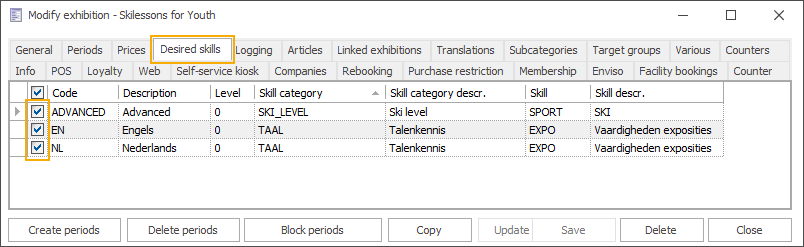
Unter der Registerkarte Gewünschte Fertigkeitenwählen Sie alle relevanten Fertigkeiten aus, die der Dozent für diese Aufgabe benötigt (z.B. Sprache, Fertigkeitsstufe etc.).
Perioden
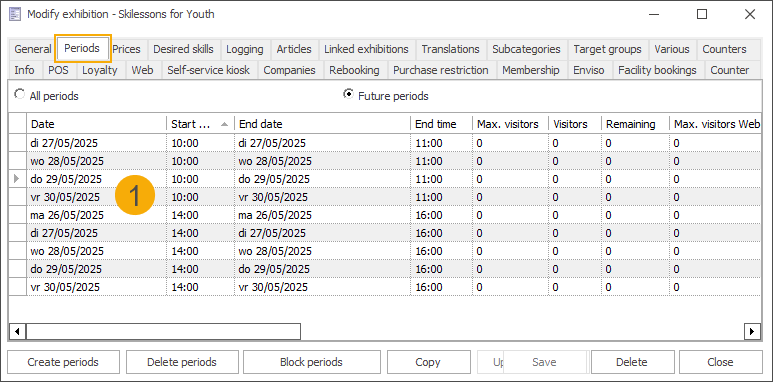
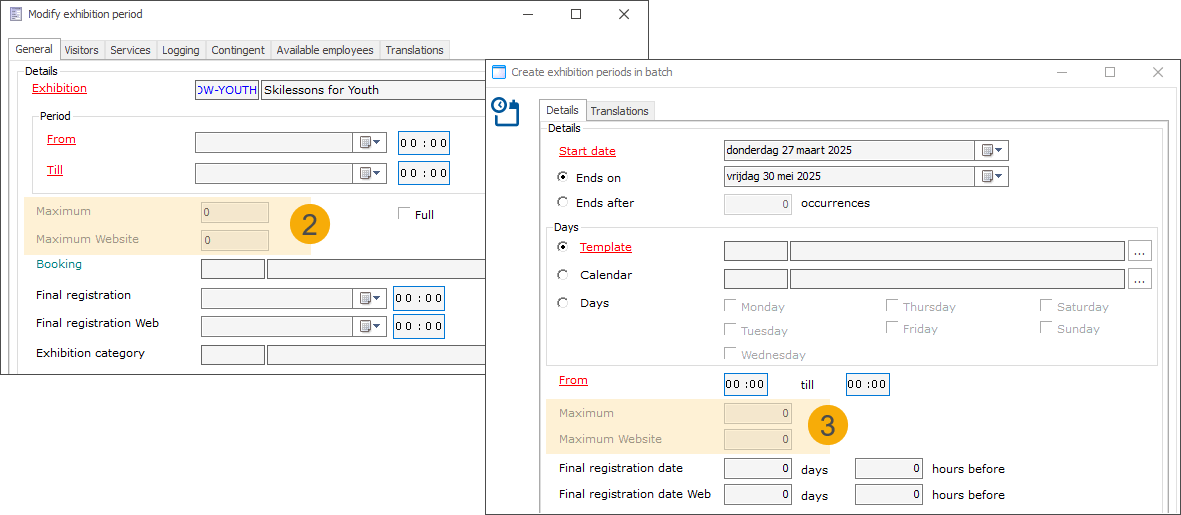
Unter der Registerkarte Periodenerstellen Sie alle relevanten Zeitnischen für diese Ausstellung.(1)
Die Zeitraumkapazitätseinstellungen, Maximum und Maximale Websitesind deaktiviert, wenn Perioden einzeln erstellt werden (2) oder in Stapel (3).
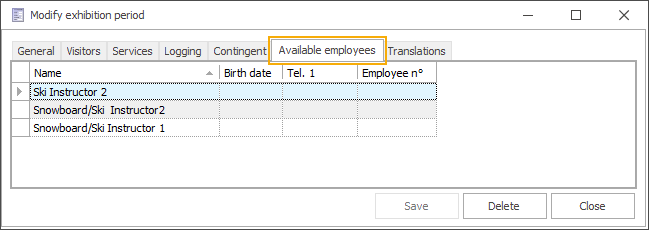
Jedes Timeslot-Detail enthält einen neuen Tab Verfügbare Mitarbeiter, der alle derzeit in diesem Zeitraum verfügbaren Mitarbeiter anzeigt.
Preise
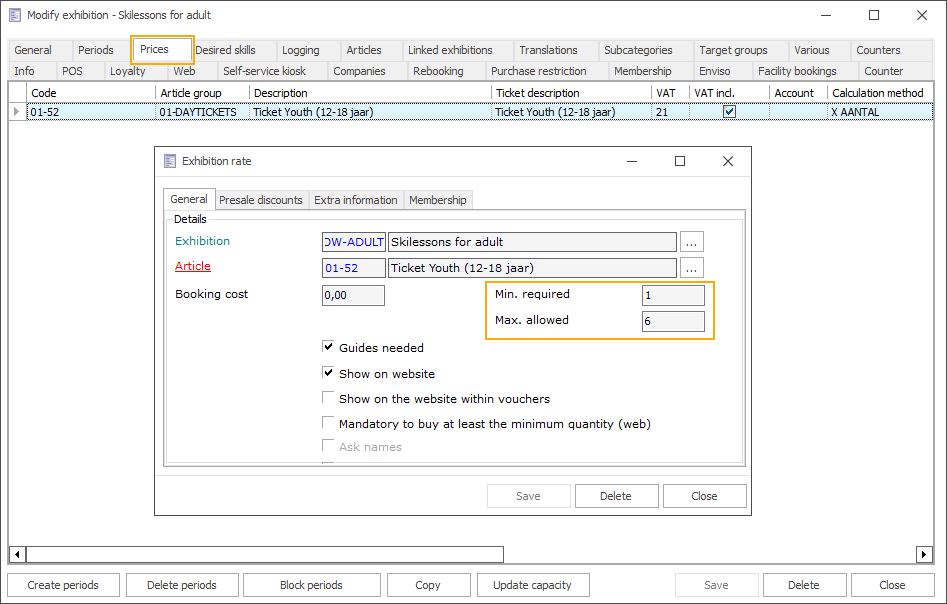
Auf der Ticket-Ebene können Sie die Mindest- und Maximalanzahl der Tickets festlegen, die pro Bestellung erworben werden können. Dadurch wird sichergestellt, dass die Anzahl der Teilnehmer pro Lektion für einen Dozenten übersichtlich bleibt.
Mitarbeiterspezifische Einstellungen
Die folgenden Einstellungen sind auf Mitarbeiterebene relevant.
Arbeitstypen
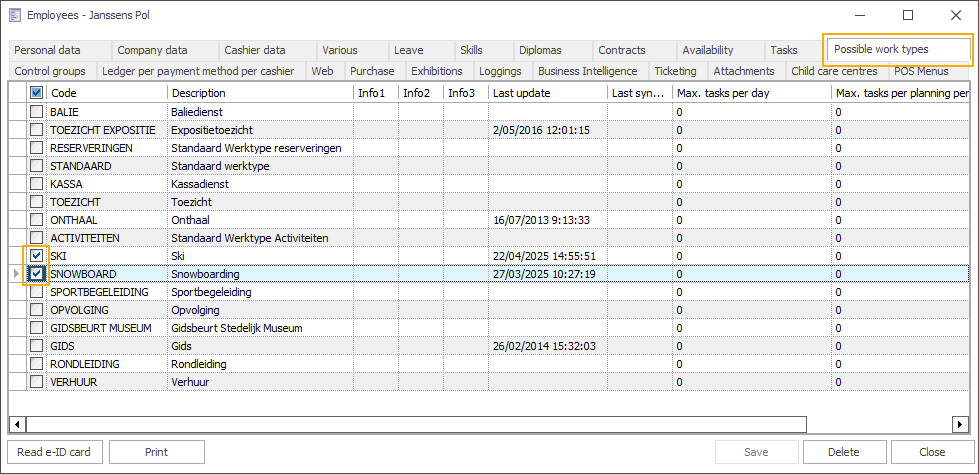
Unter der Registerkarte Mögliche Arbeitstypenwählen Sie alle relevanten Arbeitstypen für den aktuellen Mitarbeiter aus.
Fertigkeiten
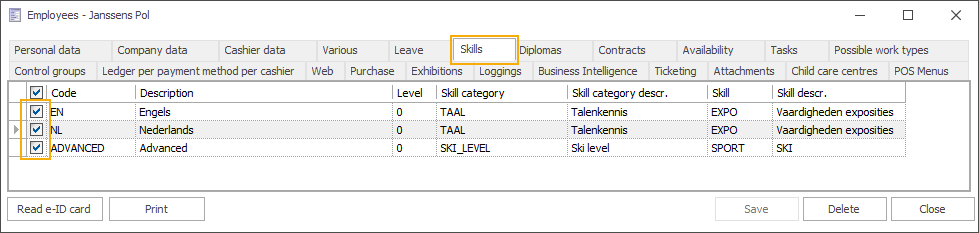
Geben Sie unter Kompetenzenalle relevanten Fähigkeiten des aktuellen Mitarbeiters an.
Verfügbarkeit
Sie können Tage und Stunden berücksichtigen, wenn ein Mitarbeiter zur Verfügung steht.
Aktivieren Sie die Einstellung Arbeiten mit Verfügbarkeit pro Tag unter der Registerkarte Unternehmensdaten, und konfigurieren Sie die verfügbaren Tage/Stunden unter der Registerkarte Verfügbarkeit.
Verlassen
Sie können die Tage berücksichtigen, an denen ein Mitarbeiter nicht verfügbar ist.
Unter der Registerkarte Lassen Sie die Urlaubstage im Kalender auswählen.
Maximale Anzahl von Planungsaufgaben pro Tag
Legen Sie fest, wie viele Planungsaufgaben jeder Mitarbeiter pro Tag übernehmen kann. Diese Einstellung kann auf 2 Ebenen konfiguriert werden. Gehe zu Allgemeine > Basisdaten > Mitarbeiter > Einstellungen:
Arbeitstypen: Öffnen Sie den entsprechenden Arbeitstyp und geben Sie eine Zahl im Max. Planungselemente pro Tag ein.
Arbeitsgruppe: Öffnen Sie die entsprechende Arbeitsgruppe und geben Sie eine Zahl im Feld Max. Planungen pro Tag ein.
Gehen Sie nun zu Allgemeine > Parameter > Tab Mitarbeiter und im Abschnitt Automatischer Planer, spezifizieren Sie den Typ der Zählung. Je nachdem, was Ihre Arbeitsformen und Arbeitsgruppen in Ihrem Unternehmen darstellen, können Sie die Aufgaben der Mitarbeiterplanung zählen:
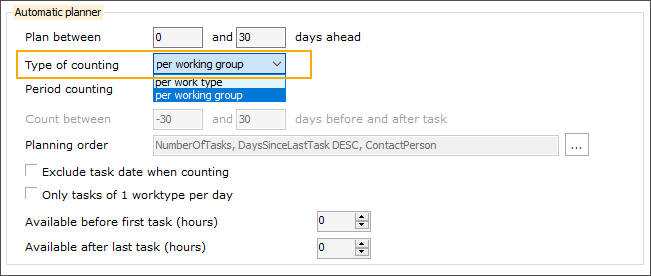
pro Arbeitsplatz (z.B. Klettern oder Skifahren)
pro Arbeitsgruppe (z.B. Standort)
Abhängig von Ihrer Auswahl der Automatischer Planer wendet den Einstellwert entweder vom Werkstyp oder der Arbeitsgruppe an.
Neue Einstellungen und Parameter, die die Verlässlichkeitslogik beeinflussen
Maximale Stunden pro Tag
In der -Arbeitsgruppe können Sie festlegen, wie viele Stunden die dieser Arbeitsgruppe zugewiesenen Mitarbeiter arbeiten können.
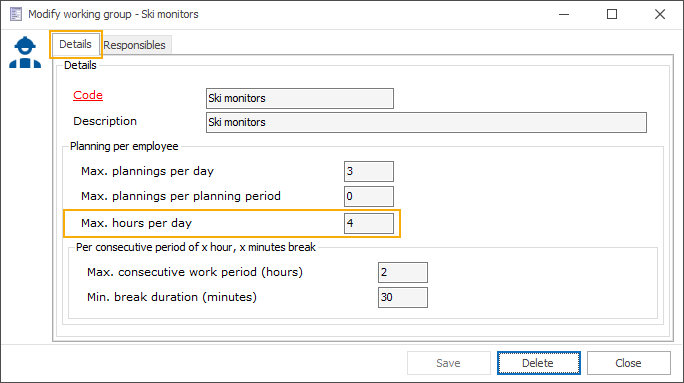
Gehen Sie zu Allgemeine > Basisdaten > Mitarbeiter > Einstellungen > Arbeitsgruppen. Öffnen Sie die entsprechende Arbeitsgruppe und geben Sie die Anzahl der Stunden in das Feld Max. Stunden pro Tag ein.
Verknüpfen Sie die Arbeitsgruppe mit dem jeweiligen Arbeitstyp.
Minimale Pause nach aufeinanderfolgenden Arbeitszeiten
In der Arbeitsgruppe Ebene Sie können Regeln definieren, um sicherzustellen, dass Mitarbeiter nach einer festgelegten Anzahl von aufeinanderfolgenden Stunden eine Pause erhalten. Dies verhindert lange, ununterbrochene Arbeitszeiten und unterstützt ausgeglichenere und kompaktere Zeitpläne.
Sobald die maximale Anzahl an aufeinanderfolgenden Arbeitsstunden erreicht ist, Das System enthält automatisch eine Pause der konfigurierten Dauer und erlaubt nur Aufgaben, die nach dieser Pause gestartet werden.
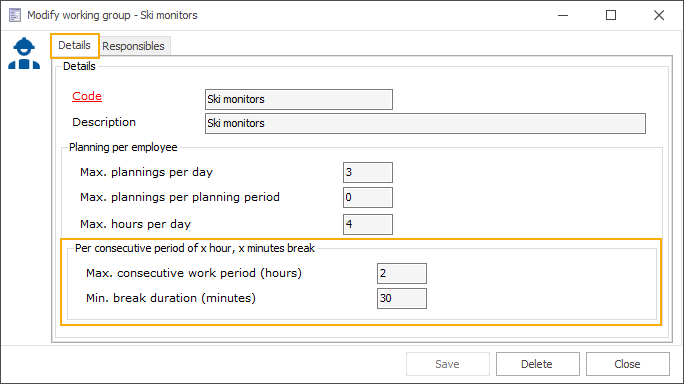
Gehen Sie zu Allgemeine > Basisdaten > Mitarbeiter > Einstellungen > Arbeitsgruppen. Öffne die entsprechende Arbeitsgruppe und im Abschnitt Pro aufeinanderfolgenden Zeitraum von x Stunden, x Minuten Pause konfigurieren Sie die folgenden Einstellungen:
Max. aufeinanderfolgende Arbeitszeit (Stunden): Geben Sie die Anzahl der Stunden ein, die ein Mitarbeiter ohne Unterbrechung kontinuierlich geplant werden kann.
Min. Pausendauer (Minuten): Die minimale Pausenzeit, die der maximalen aufeinanderfolgenden Arbeitszeit folgen muss.
Standardwert: Beide Felder sind deaktiviert (setzt auf 0).
Verknüpfen Sie die Arbeitsgruppe mit dem jeweiligen Arbeitstyp.
Ein Ausbilder darf höchstens 2 aufeinanderfolgende Stunden arbeiten.
Nach Erreichen dieses Limits wird eine Mindestzeitraum von 30 Minuten benötigt, um eine neue Aufgabe zu starten.
Der Dozent ist derzeit für zwei einstündige Aufgaben bei 13:00–14:00 und 14:00–15:00 geplant.
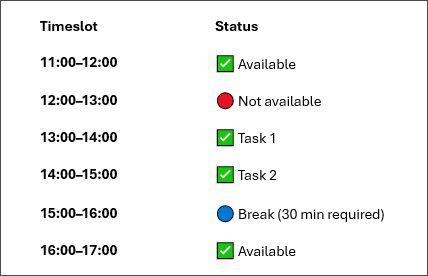
Darf nicht vor 13:00 Uhr geplant werden
Dies würde die 2-stündige aufeinanderfolgende Arbeitsgrenze überschreiten, wenn sie mit den zwei bereits geplanten Aufgaben kombiniert wird.
Kann nicht geplant werden von 15:00 bis 16:00 Uhr
Nach zwei Arbeitsstunden ist eine 30-minütige Pause erforderlich, bevor eine neue Aufgabe geplant werden kann.
Kann für einen Timeslot ab 16:00 geplant werden
Die erforderliche 30-minütige Pause (15:00–15:30) wird vor einer neuen Aufgabe respektiert.
Nur Aufgaben eines einzelnen Arbeitstyps pro Tag erlauben
Auf der allgemeinen Mitarbeiterebenekönnen Sie auswählen, dass Mitarbeiter nur eine Art von Aufgabe pro Tag ausführen können zum Beispiel nur Skiunterricht oder nur Kletterkurse, statt eine Kombination aus beiden.
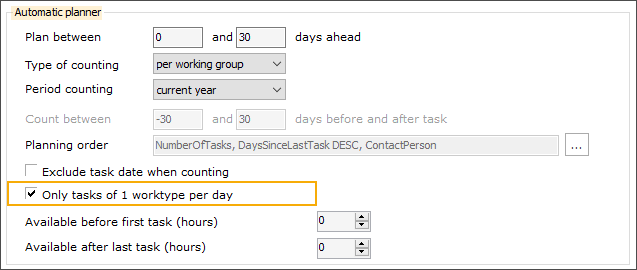
Gehen Sie zu Allgemeine > Parameter > Tab Mitarbeiter und im Abschnitt Automatischer Planer, aktivieren Sie die Einstellung Nur Aufgaben von 1 Arbeitstyp pro Tag.
Standardwert: deaktiviert
Zusätzliche Aufgaben auf ein Zeitfenster vor und nach geplanten Aufgaben beschränken
Die folgenden Einstellungen auf der allgemeinen Mitarbeiterebene erlauben Ihnen zu kontrollieren, wann zusätzliche Aufgaben einem Mitarbeiter zugewiesen werden können, relativ zu ihrer ersten und letzten geplanten Aufgabe des Tages. Es trägt dazu bei, die Arbeitszeiten so gering wie möglich zu halten und große Leerlauflücken zu vermeiden und gleichzeitig andere Planungsregeln zu respektieren (z. . Maximale Stunden pro Tag oder Öffnungszeiten).
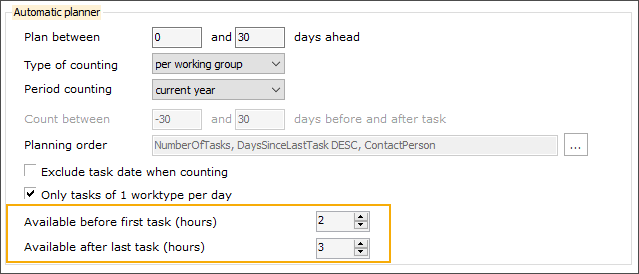
Gehen Sie zu Allgemeine > Parameter > Tab Mitarbeiter und im Abschnitt Automatischer Planer, konfigurieren Sie die folgenden Felder:
Verfügbar vor der ersten Aufgabe (Stunden): legt fest, wie viele Stunden vor der ersten geplanten Aufgabe zusätzliche Aufgaben zugewiesen werden können
Verfügbar nach der letzten Aufgabe (Stundenformat@@1: legt fest, wie viele Stunden nach der letzten geplanten Aufgabe zusätzliche Aufgaben zugewiesen werden können
Standardwert: Beide Felder sind deaktiviert (setzt auf 0).
Ein Ausbilder hat seine Verfügbarkeit auf 2 Stunden vor der ersten geplanten Aufgabe / 3 Stunden nach der letzten geplanten Aufgabe
Wenn eine Lektion um 13:00 Uhr gebucht wird und der Dozent die Verfügbarkeit auf 2 Stunden vor und 3 Stunden danach eingestellt hat, Für zusätzliche Aufgaben stehen Zeiträume zwischen 11:00 und 16:00 Uhr zur Verfügung.
Wenn ein anderer Kunde dann um 11:00 Uhr eine Lektion bucht, verschiebt sich die verfügbare Zeitspanne entsprechend in diesem Fall von 9:00 bis 14:00 Uhr, unter der Voraussetzung, dass noch andere festgelegte Bedingungen erfüllt werden (e. . Maximale Arbeitszeiten, Pausen, Öffnungszeiten der Einrichtung).
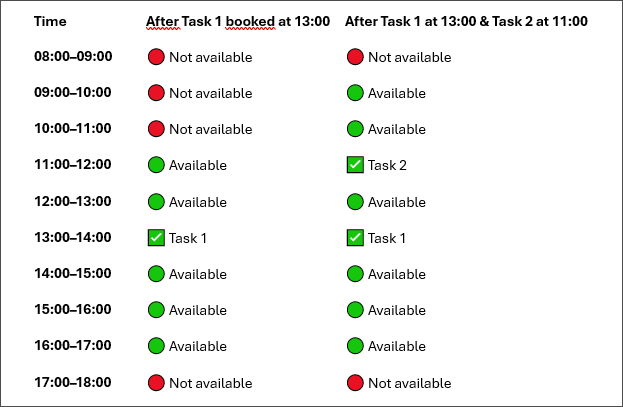
Dies trägt dazu bei, die Zeitpläne so gering wie möglich zu halten und große Lücken in der Planung des Lehrers zu vermeiden.
Neue Elemente im Ausstellungsbesuch Buchungsfluss
Backoffice
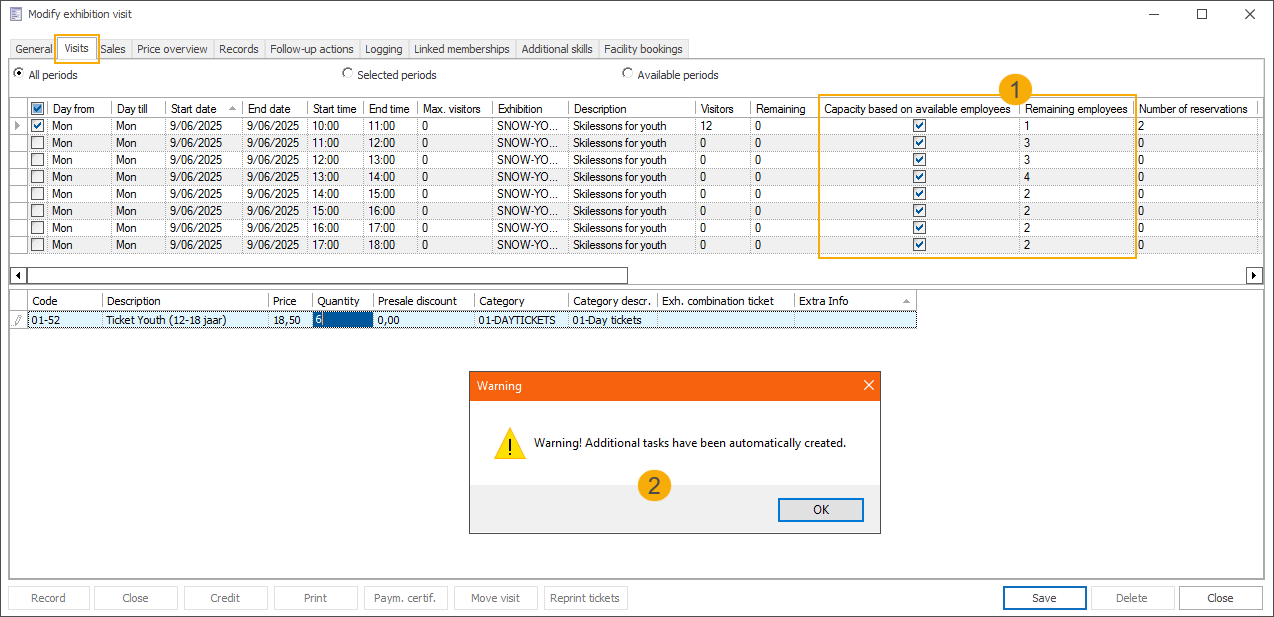
Bei der Buchung eines Ausstellungsbesuchs sind nun zwei neue Spalten (1) bei der Auswahl eines Zeitraums unter der Registerkarte Besuche sichtbar.
Kapazität basierend auf verfügbaren Mitarbeitern: Zeigt an, dass die Anzahl der verfügbaren Mitarbeiter die Kapazität des Zeitraums bestimmt.
Verbleibende Mitarbeiter: Zeigt an, wie viele Mitarbeiter für jedes Zeitfenster noch verfügbar sind.
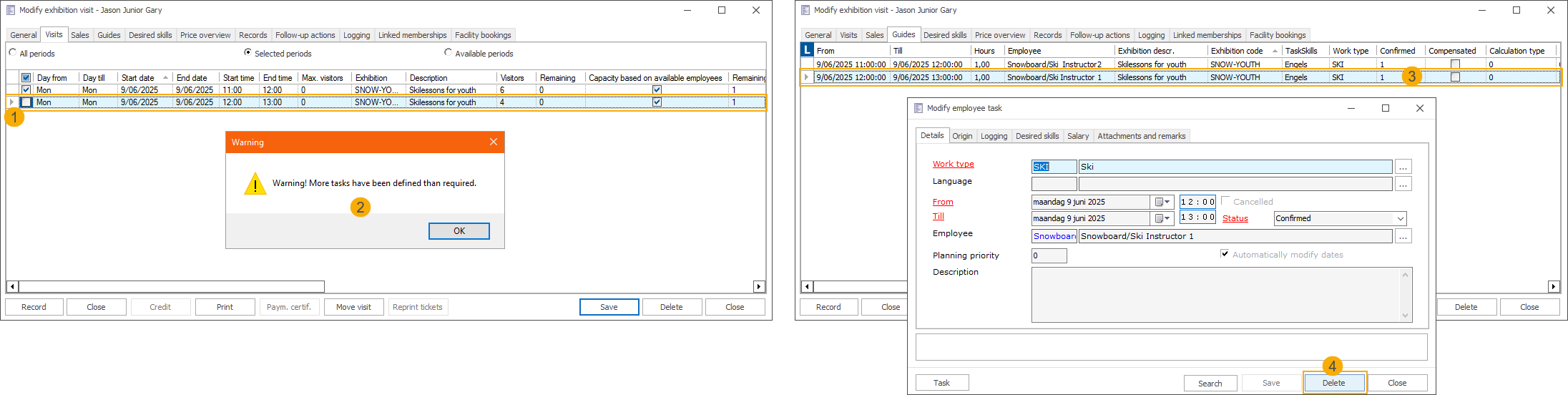
Wenn der Ausstellungsbesuch gespeichert wird, wird eine Nachricht angezeigt, die bestätigt, dass die relevanten Aufgaben automatisch erstellt wurden (2).
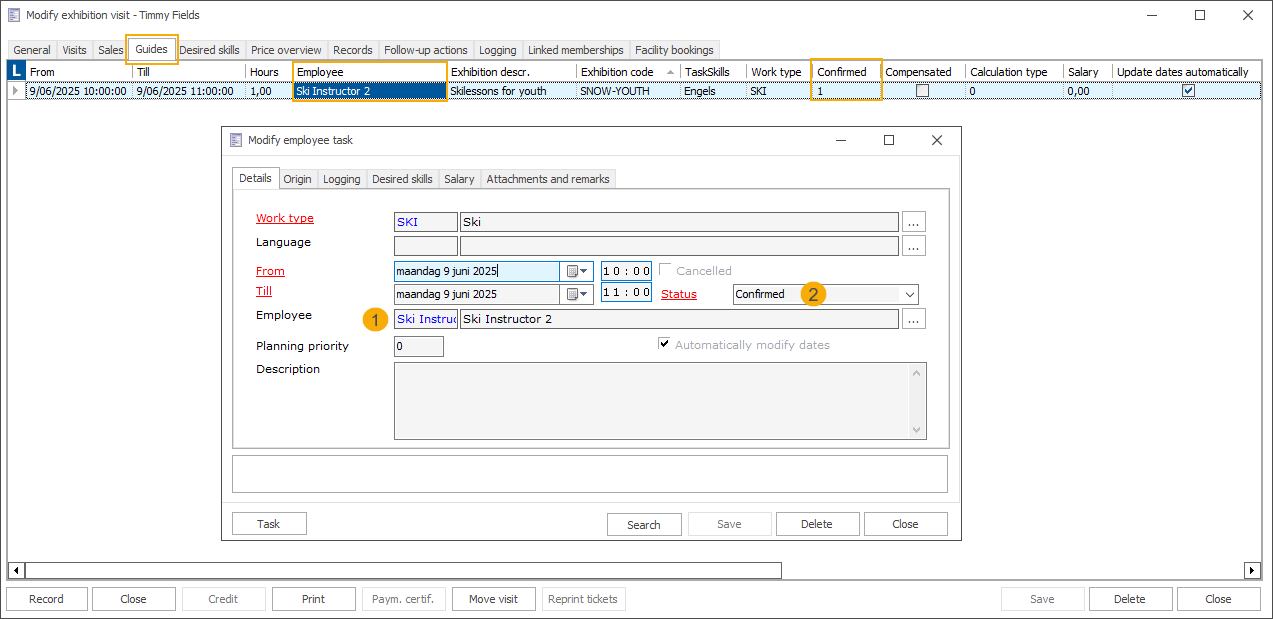
Die erstellte Aufgabe wird automatisch einem geeigneten Mitarbeiter (1) zugewiesen und als bestätigt (2).
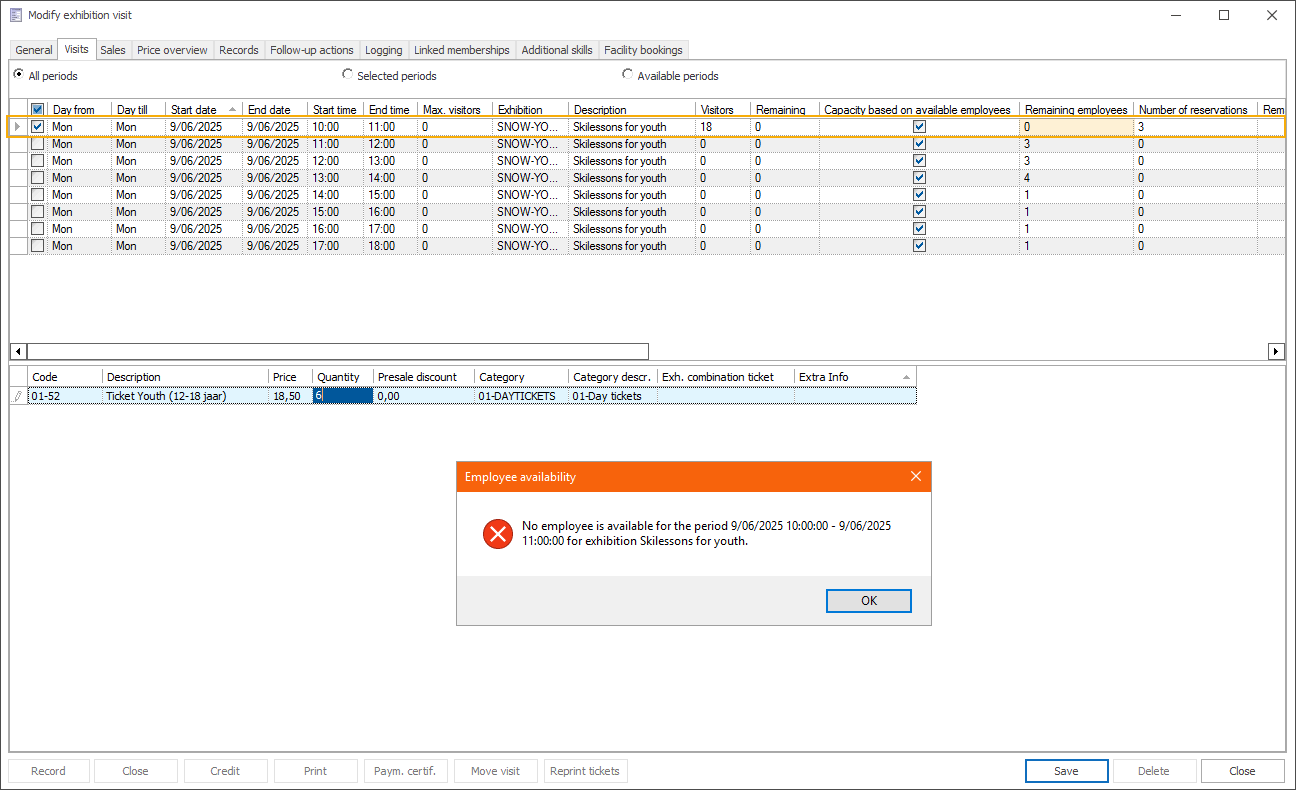
Wenn Sie versuchen, einen Zeitrahmen ohne verfügbare Mitarbeiter zu buchen, zeigt das System eine Sperrmeldung.
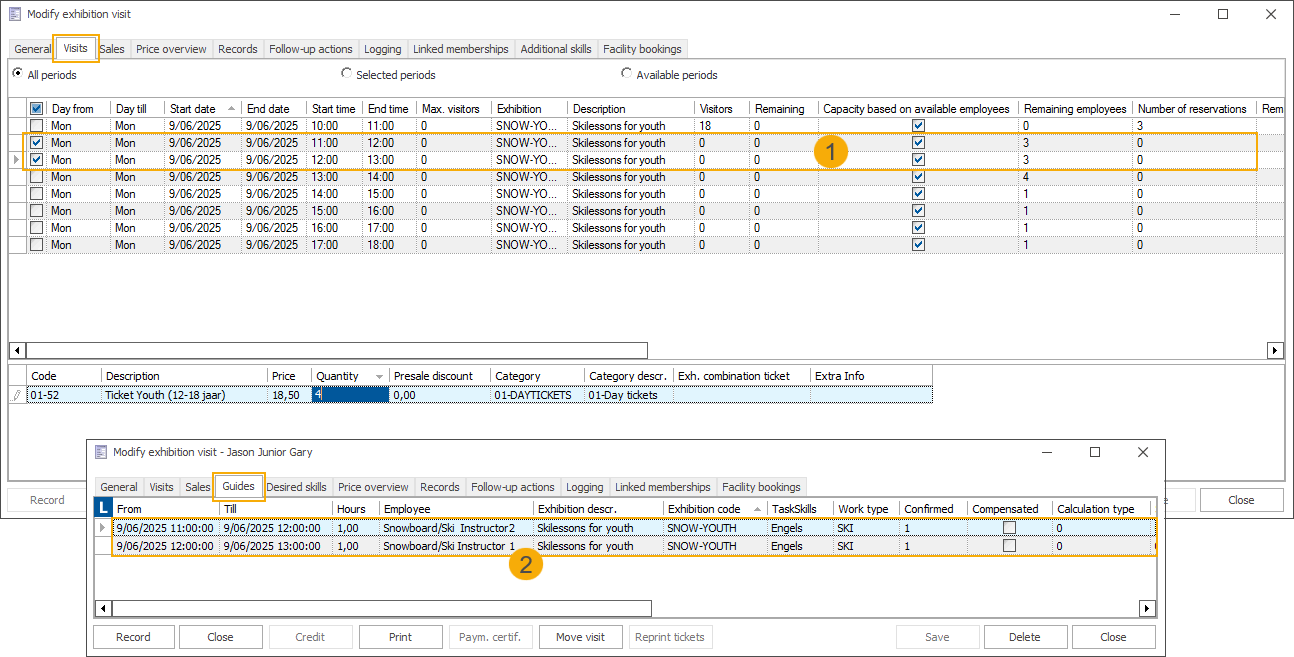
Bei der Buchung von mehreren Zeitpunkten wird pro Zeitfenster eine separate Aufgabe erstellt.
Das Entfernen eines Zeitraums aus einem Ausstellungsbesuch löst eine Warnmeldung aus, die darauf hinweist, dass mehr Aufgaben als erforderlich sind. Die redundanten Aufgaben müssen jedoch manuell entfernt werden.
Wenn Sie einen Ausstellungsbesuch verschieben, werden im Kalender nur verfügbare Zeitpunkte (1) angezeigt.
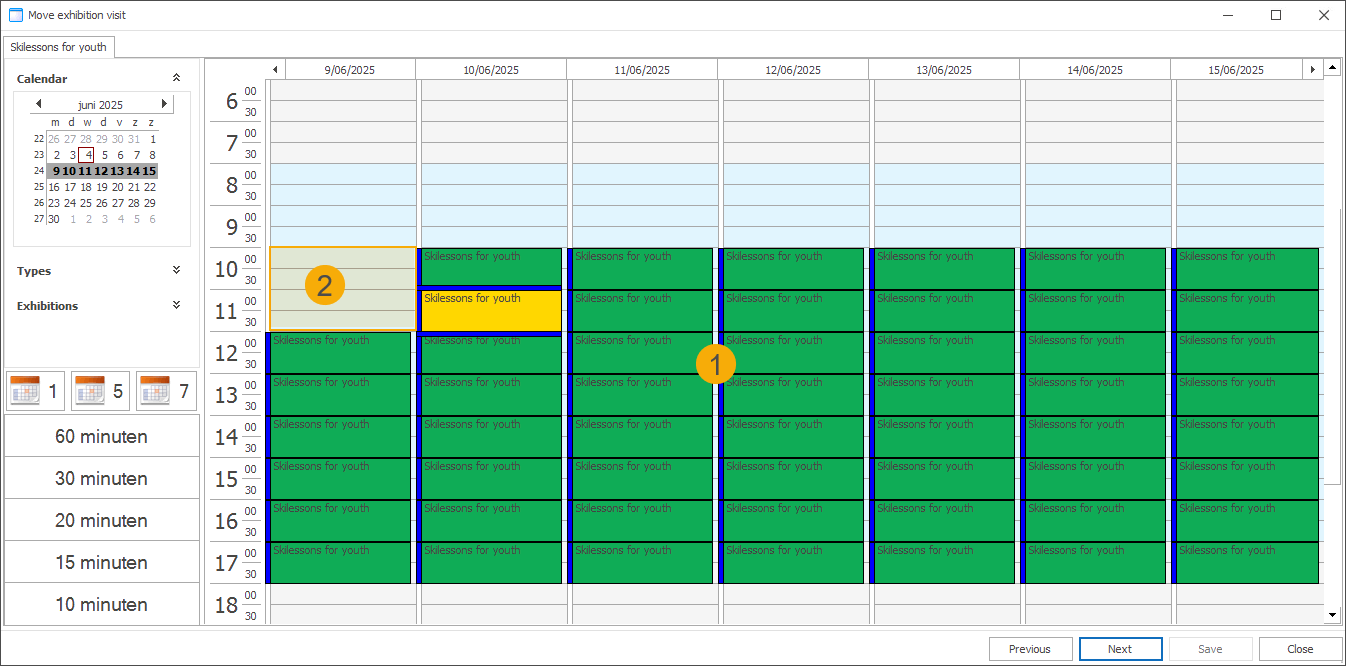
Für das neu ausgewählte Zeitfenster wird automatisch eine neue Aufgabe erstellt.
Wenn der ursprünglich zugewiesene Mitarbeiter für das neue Zeitfenster verfügbar ist, wird er der neuen Aufgabe zugewiesen (vorhandene Funktionalität).
Ist der ursprünglich zugewiesene Mitarbeiter nicht verfügbar, wird die neue Aufgabe ohne einen zugewiesenen Mitarbeiter erstellt (vorhandene Funktionalität).
Wenn ein Ausstellungsbesuch gutgeschrieben wird, werden die zugehörigen Aufgaben automatisch abgebrochen, wenn diese Option konfiguriert ist.
Wenn ein Ausstellungsbesuch gelöscht wird, werden die zugehörigen Aufgaben automatisch abgebrochen.
Im Ausstellungskalender werden alle Zeitpunkte visualisiert (1). Nicht mehr verfügbare Zeitpunkte werden in einer anderen Farbe markiert (2), die in den Ausstellungsparametern (3).
Timeslot Eintrittskarte > Visualisierungen > Ausstellungskalender
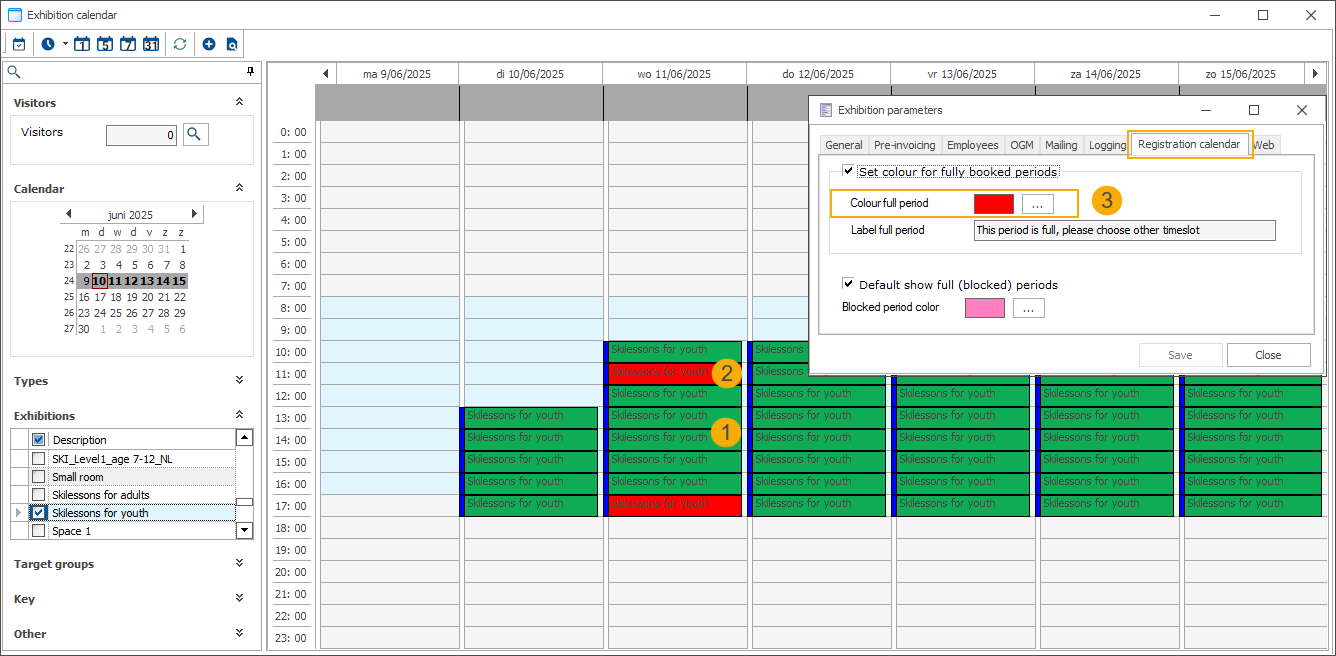
POS (Kassenregister)
Bei der Buchung eines Ausstellungsbesuchs werden nur die Zeiträume mit verfügbaren Mitarbeitern im Kalender (1). Die nicht verfügbaren Zeiträume sind versteckt (2).
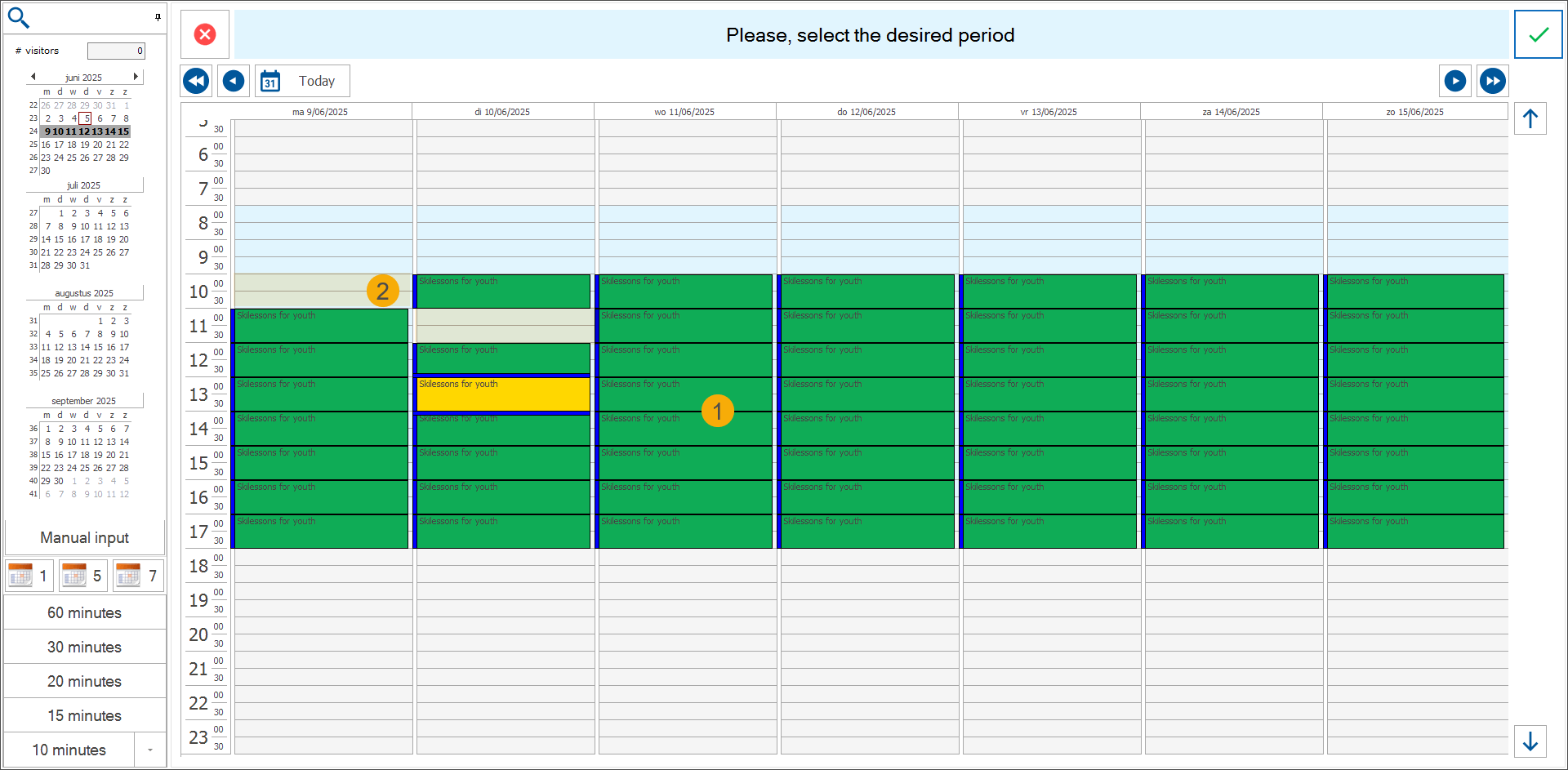
Layout Kassenmenü: Modern
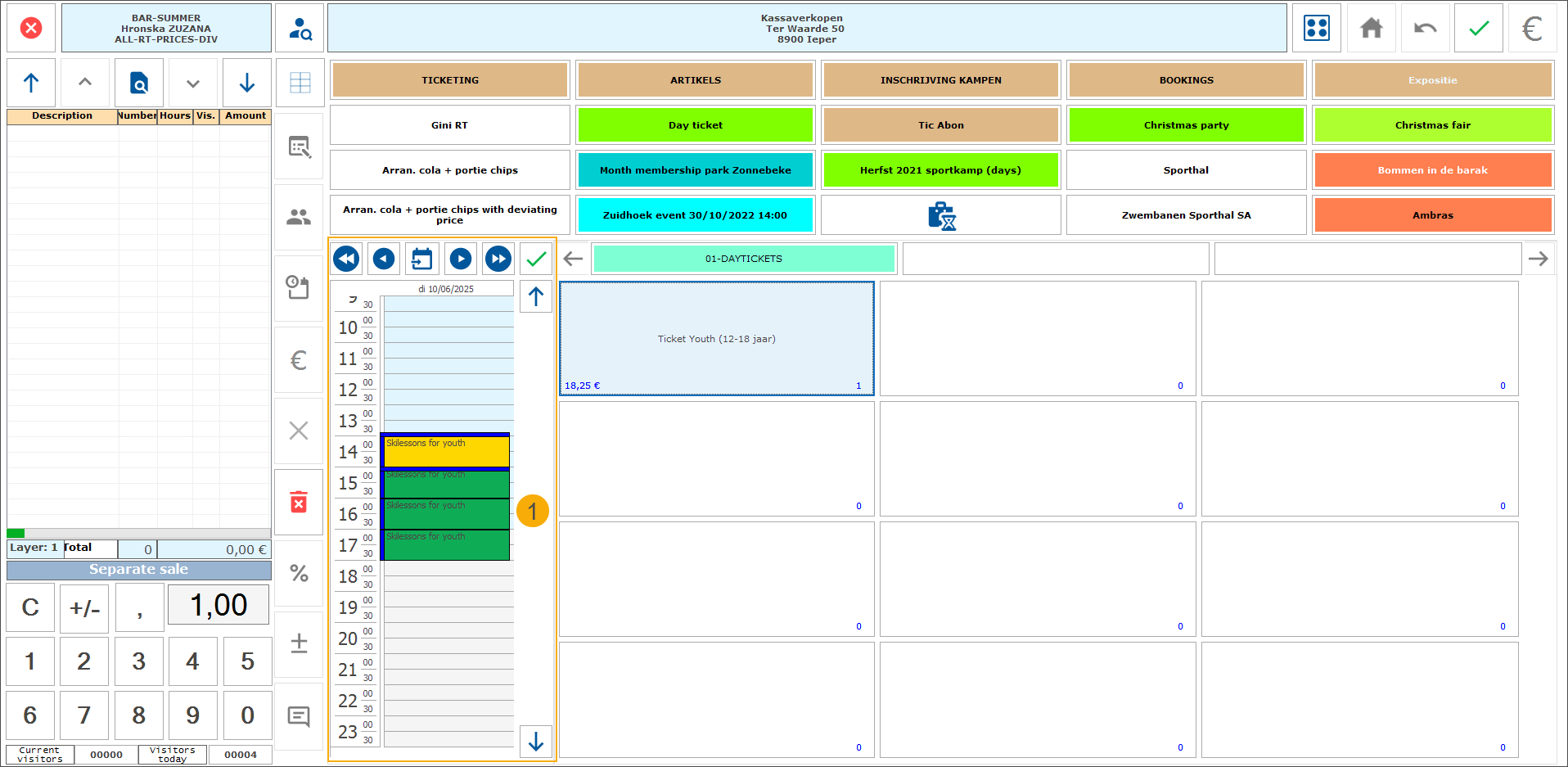
Layout Kassenmenü: Ausstellung
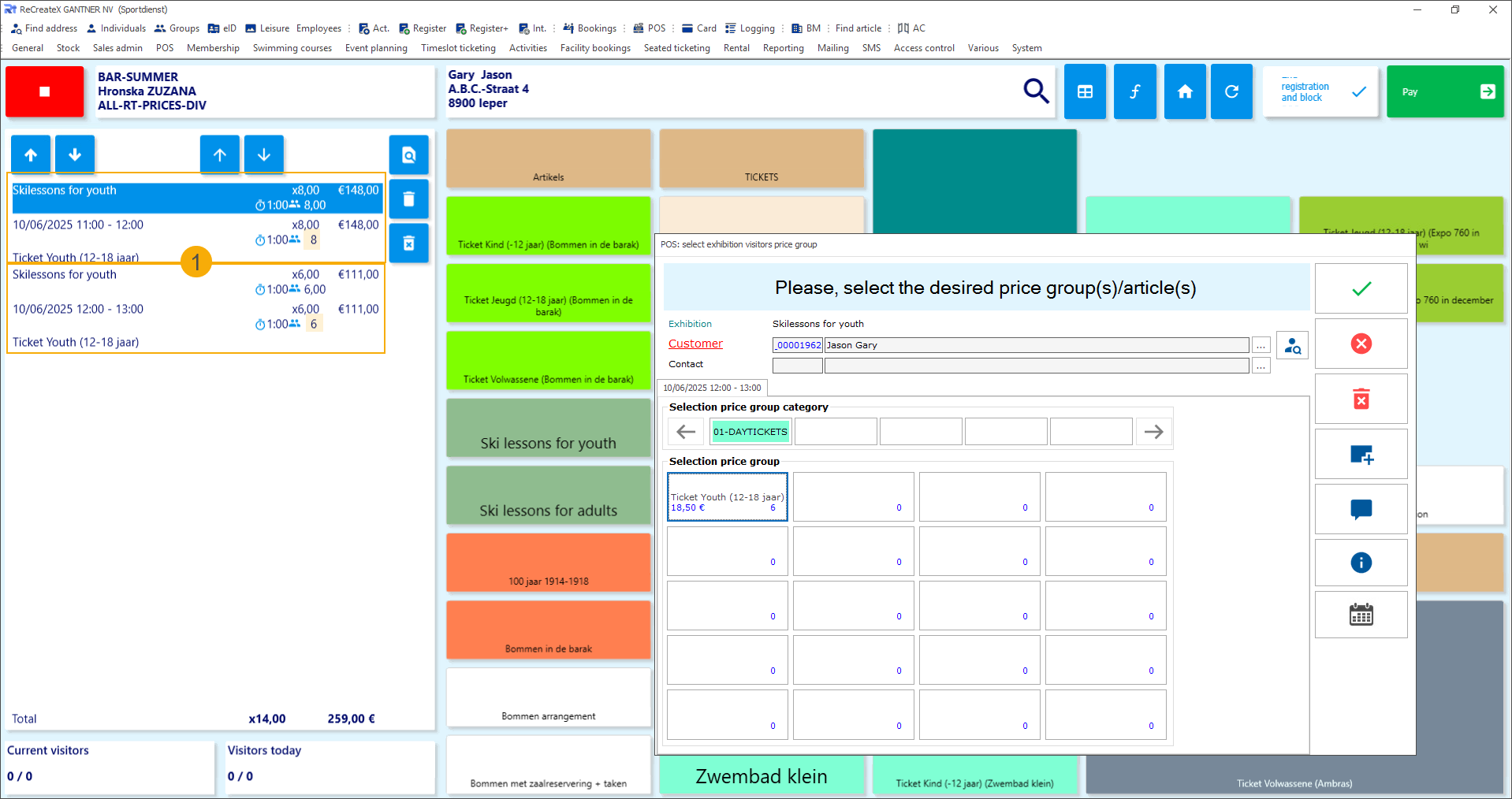
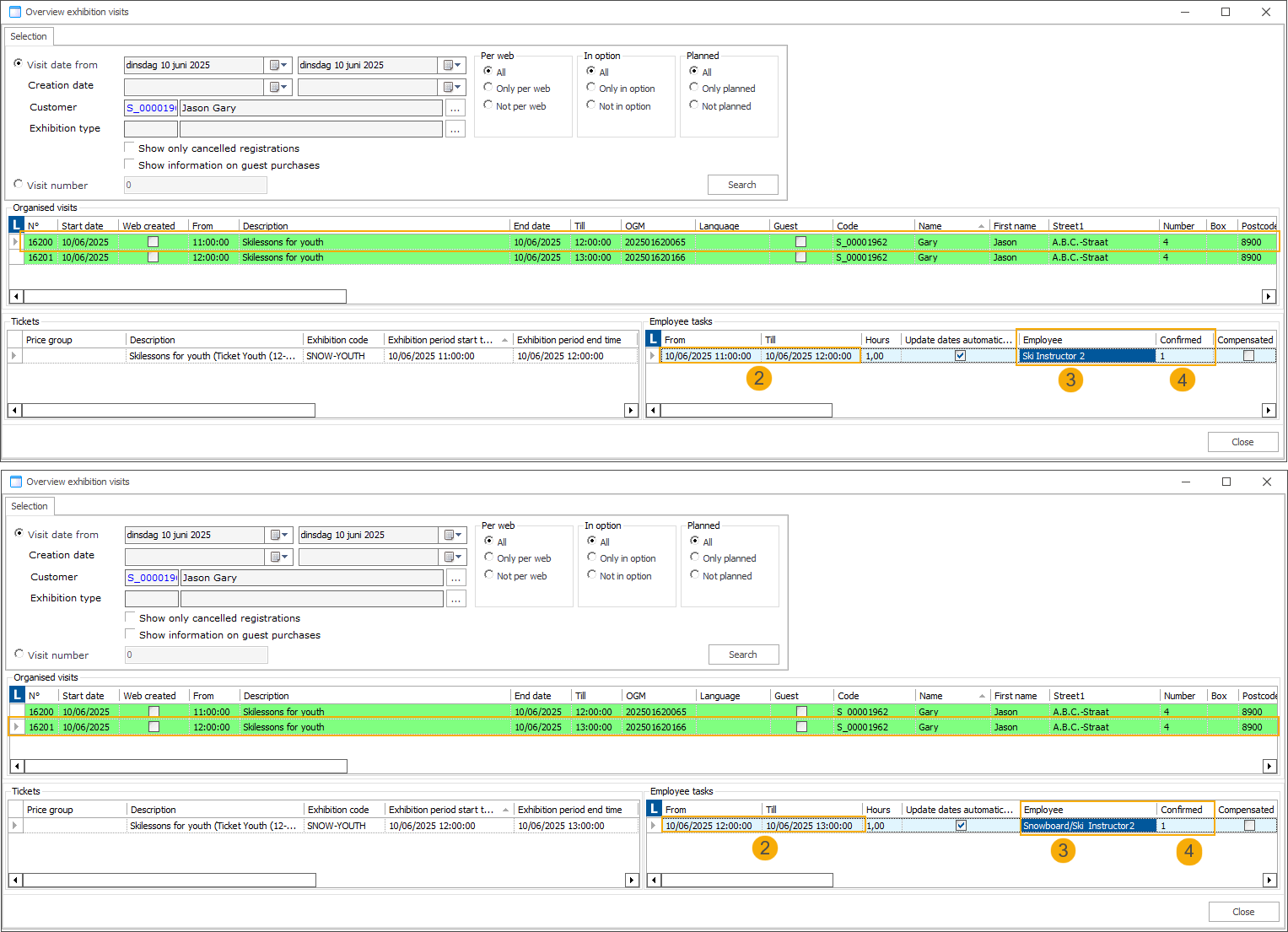
Kunden können mehrere Tickets für einen oder mehrere Zeitpunkte buchen (1). Nach der Zahlung wird für jeden gebuchten Zeitraum eine Aufgabe erstellt (2), ein Mitarbeiter wird zugewiesen (3), und die Aufgaben werden automatisch bestätigt (4).
Beim Verschieben eines Ausstellungsbesuchs am POS werden im Kalender nur verfügbare Zeitpunkte angezeigt. Die nicht verfügbaren Zeiträume sind versteckt.
Für das neu ausgewählte Zeitfenster wird automatisch eine neue Aufgabe erstellt.
Wenn der ursprünglich zugewiesene Mitarbeiter für das neue Zeitfenster verfügbar ist, wird er der neuen Aufgabe zugewiesen (vorhandene Funktionalität).
Ist der ursprünglich zugewiesene Mitarbeiter nicht verfügbar, wird die neue Aufgabe ohne einen zugewiesenen Mitarbeiter erstellt (vorhandene Funktionalität).
Bei der Kündigung eines Messebesuchs am POS wird auch die entsprechende Mitarbeiteraufgabe abgesagt.
Einschränkungen
Die folgenden Funktionalitäten in Recreatex unterstützen derzeit keine zeitliche Kapazität basierend auf der Verfügbarkeit der Mitarbeiter.
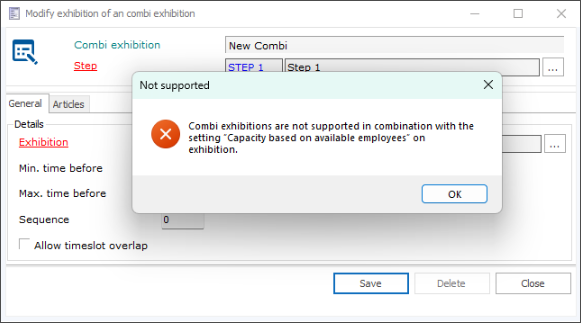
Combi stelltaus: Wenn versucht wird, eine Ausstellung hinzuzufügen, die die Mitarbeiterkapazität einer Combi-Ausstellung nutzt, wird eine Fehlermeldung angezeigt.
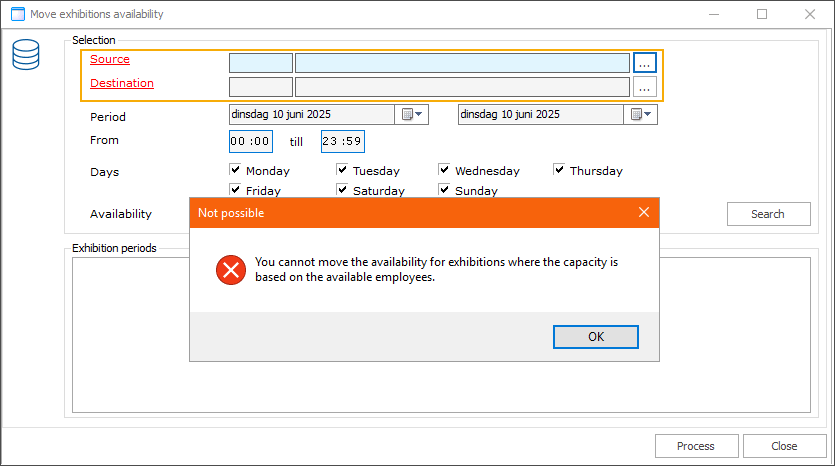
Ausstellungsverfügbarkeitverschieben: Ausstellungen mit der Kapazität basierend auf aktivierter Mitarbeiterverfügbarkeit können weder als Quelle noch als Ziel ausgewählt werden.
Überbuchung erlauben: Diese Option wird automatisch deaktiviert, wenn die Kapazität basierend auf verfügbaren Mitarbeitern in der Ausstellungskonfiguration aktiviert ist.
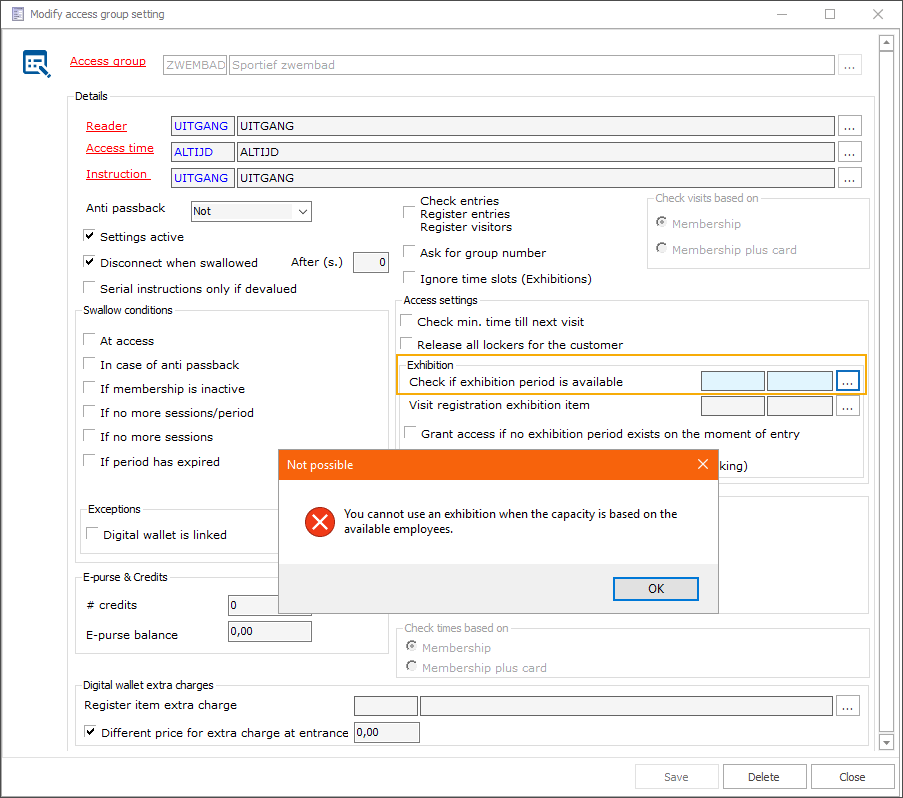
Prüfen Sie, ob der Ausstellungszeitraum zur Verfügung steht (auf der Ebene der Zugriffsgruppeneinstellung): Ausstellungen, die auf der aktivierten Verfügbarkeit der Mitarbeiter basieren, können für diese Prüfung nicht verwendet werden.
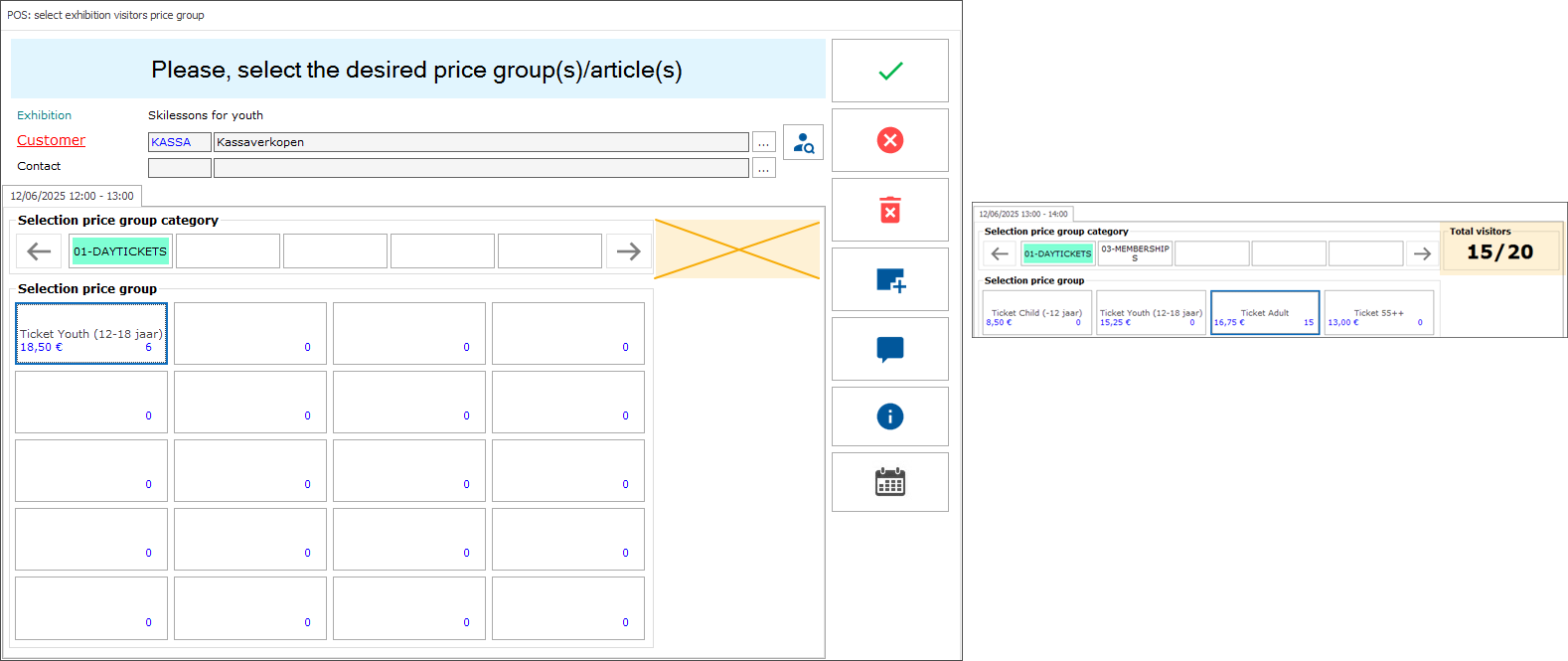
Ausgewählte und verbleibende Besucher Visualisierung auf der Wählen Sie die Preisgruppe der Ausstellungsbesucher (Bildschirm POS): Diese Visualisierung ist nicht verfügbar, wenn Sie Besuche für Ausstellungen buchen, die aufgrund der Verfügbarkeit der Mitarbeiter konfiguriert sind.
Webshop: Verbesserter Umgang mit nationalen Registernummern wenn obligatorisch
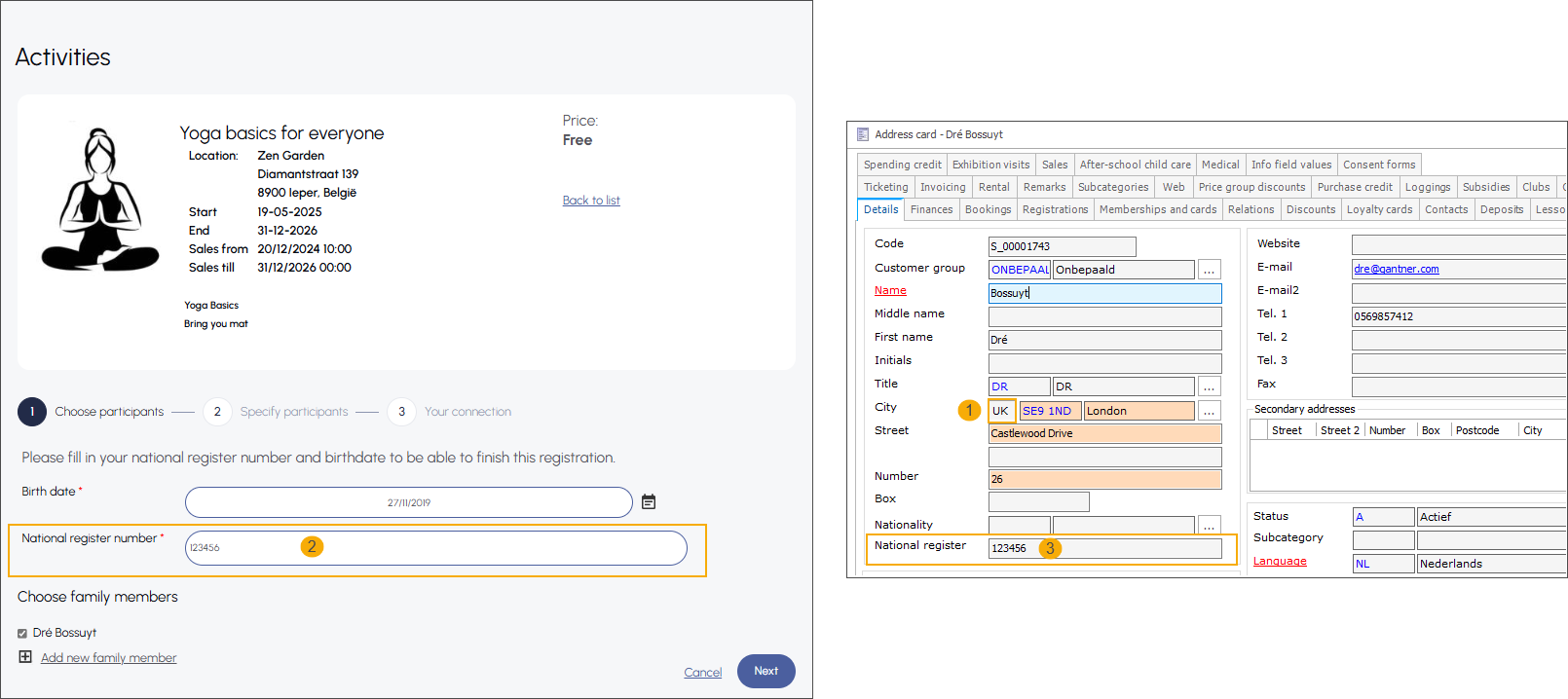
Das Feld für die nationale Registernummer unterstützt nun die länderbezogene Validierung. Nationale Registernummern werden derzeit erst validiert, wenn das Anmeldeland des Kunden auf Belgien gesetzt wird. Für alle anderen Länder wird jede Eingabe ohne Validierung akzeptiert, es Kunden mit nicht-belgischen Registernummern ermöglicht, den Buchungs- oder Aktivitäts-Registrierungsfluss ohne Blockierung abzuschließen.
Diese Verbesserung ermöglicht künftige Umsetzung von Validierungsregeln für andere Länder, falls gewünscht.
Die nationale Überprüfung der Registernummer gilt für die folgenden Module:
Einrichtungen Buchungen (Webmodul Buchungen)
Aktivitäten (Web-Modul-Aktivitäten)
Stellen Sie sicher, dass die folgende Konfiguration im Recreatex Backoffice gesetzt ist:
Konfigurieren Sie die Überprüfung der nationalen Registernummer auf der Landesebene (nurBelgien).
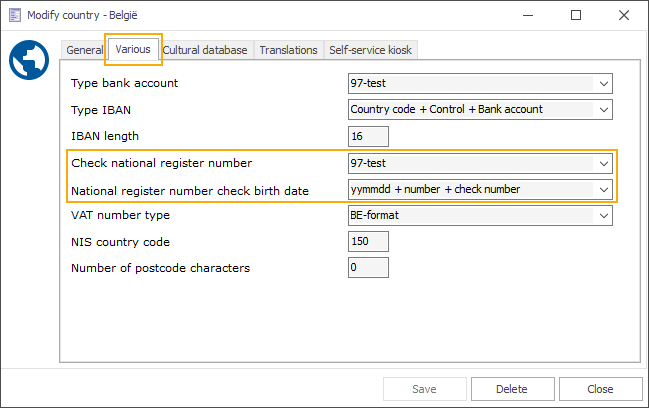
Navigieren Sie zu Allgemeine > Einstellungen > Länder, öffnen Sie die Details des ausgewählten Landes und im Fenster Land ändern, konfigurieren Sie die Validierungseinstellungen unter der Registerkarte Verschiedene.
Lassen Sie die Felder leer für alle anderen Länder.
Aktivieren Sie die Einstellung nationale Registernummer fragen:
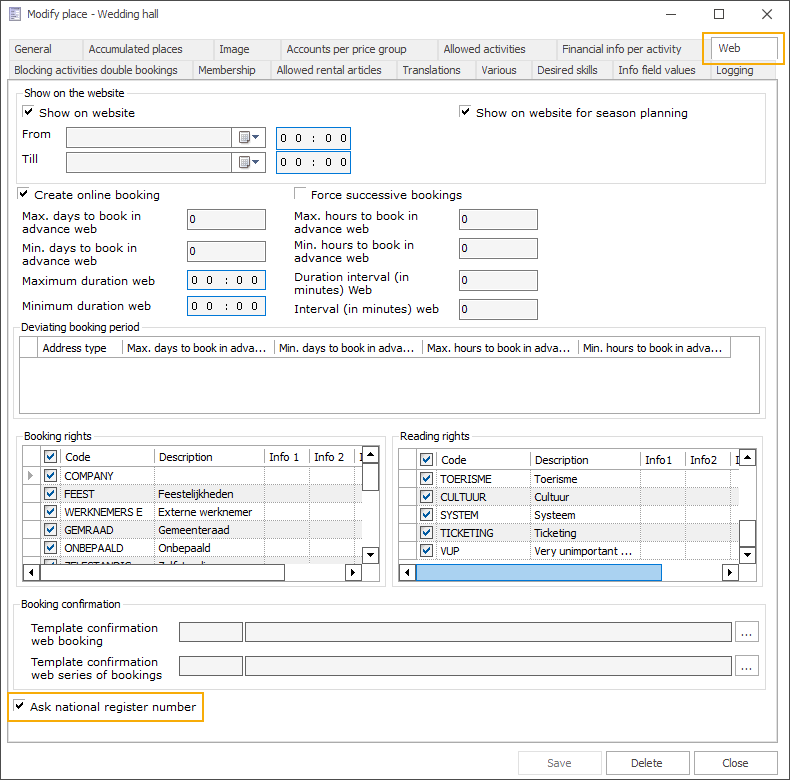
Auf der Ort Ebene: Einrichtungen Buchungen > Einstellungen > Orte, Öffnen Sie das Detail des ausgewählten Ortes und aktivieren Sie die Einstellung unter der Registerkarte Web.
Auf Aktivität Stufe: Aktivitäten > Aktivitäten > Aktivitäten, Öffnen Sie das Detail der ausgewählten Aktivität und aktivieren Sie die Einstellung unter der Registerkarte Web.
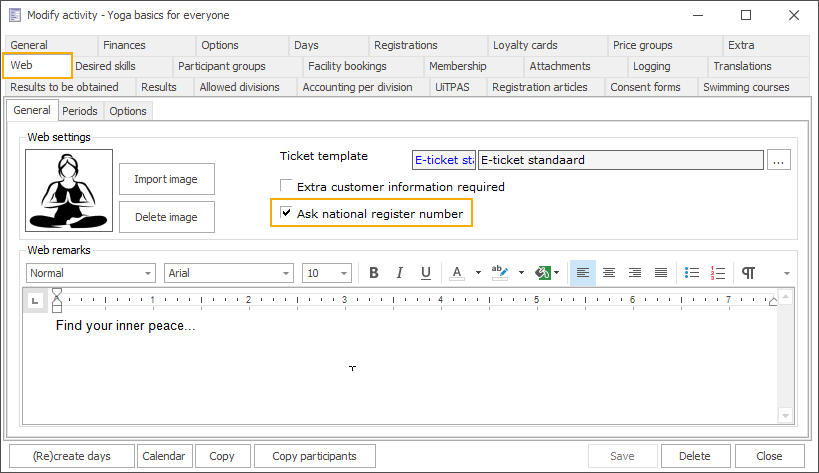
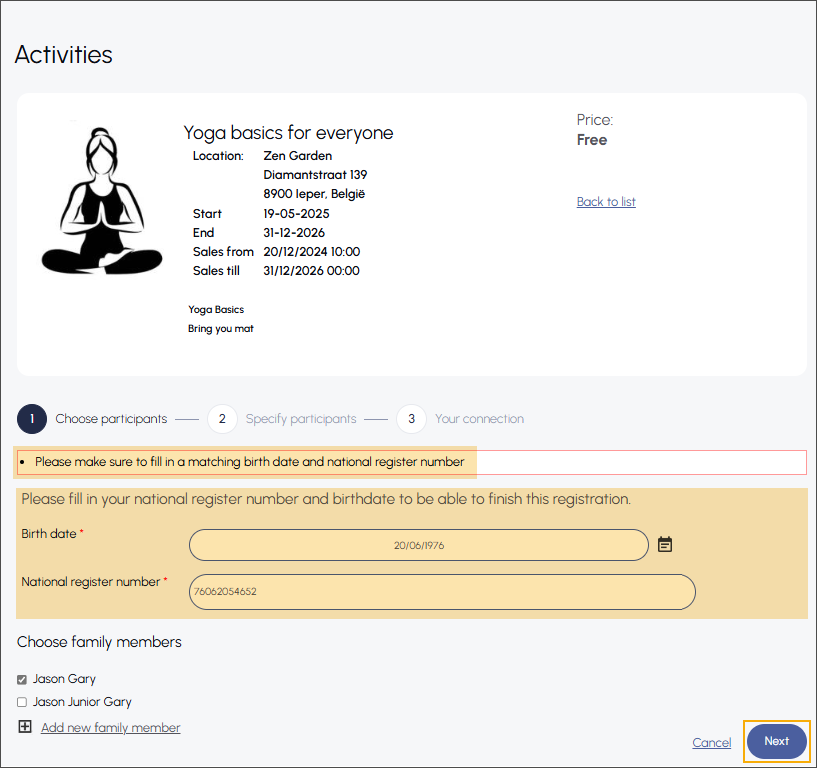
Nach der Aktivierung wird die nationale Registernummer immer in der Einrichtungsbuchung oder Aktivitätenregistrierung angefordert.

Wenn das Land des Kunden auf Belgien (BE) in seinem Recreatex-Konto gesetzt ist Die Validierung der belgischen nationalen Registernummer wird durch Klicken auf Weiterausgelöst. Wenn die Nummer gültig ist, kann der Kunde fortfahren und die Registrierungsnummer wird in seinem Recreatex-Konto gespeichert.
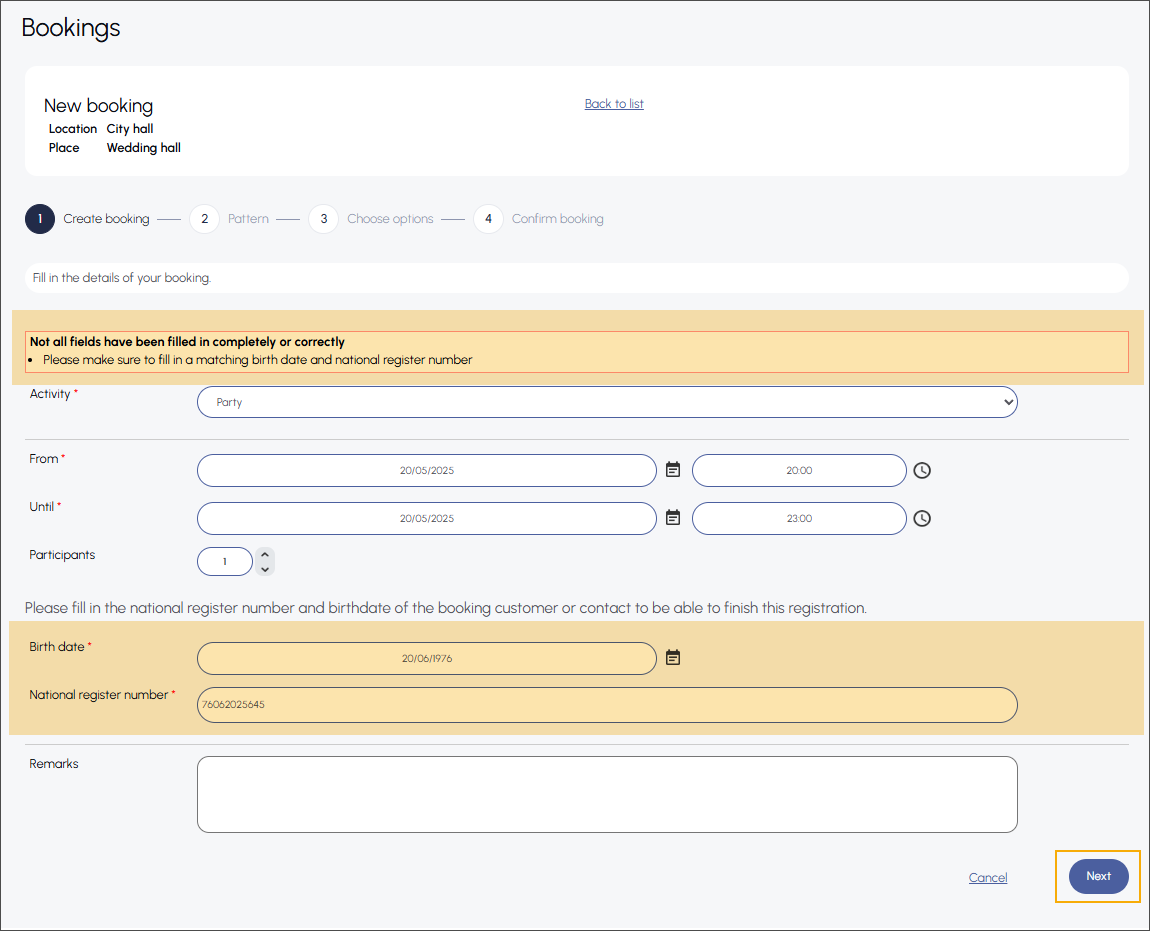
Kunden, deren Land auf etwas anderes als Belgien (1) gesetzt ist, können jeden Wert (2) eingeben und ohne Validierung fortfahren. Der eingegebene Wert wird im Recreatex-Konto des Kunden gespeichert (3).
Webshop: Zwei-Faktor-Authentifizierung aktivieren (2FA)
Um einen sicheren Zugriff auf den Recreatex Webshop zu gewährleisten, haben wir die Möglichkeit zur Zwei-Faktor-Authentifizierung beim Einloggen in die Anwendung implementiert. Die Zwei-Faktor-Authentifizierung bleibt optional, wird aber für Webshop-Kunden empfohlen.
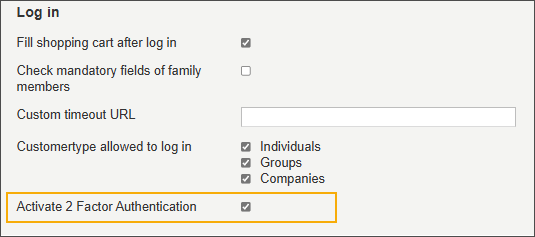
Im Webshop Manager, gehen Sie auf Allgemeine > Einstellungen und im Abschnitt Einloggen aktivieren Sie die Einstellung Aktivieren 2 Faktor-Authentifizierung.
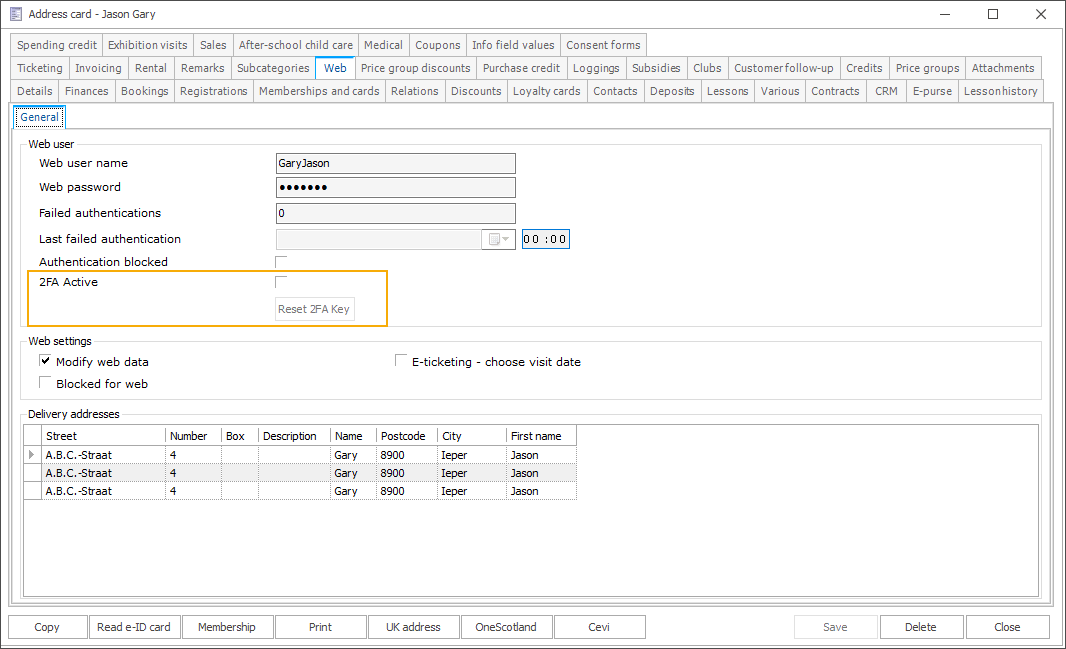
Wenn die Zwei-Faktor-Authentifizierung aktiviert ist, bleibt der Abschnitt „2FA“ auf der Kundenadresskarte inaktiv, bis der Kunde die Einrichtung abgeschlossen hat.
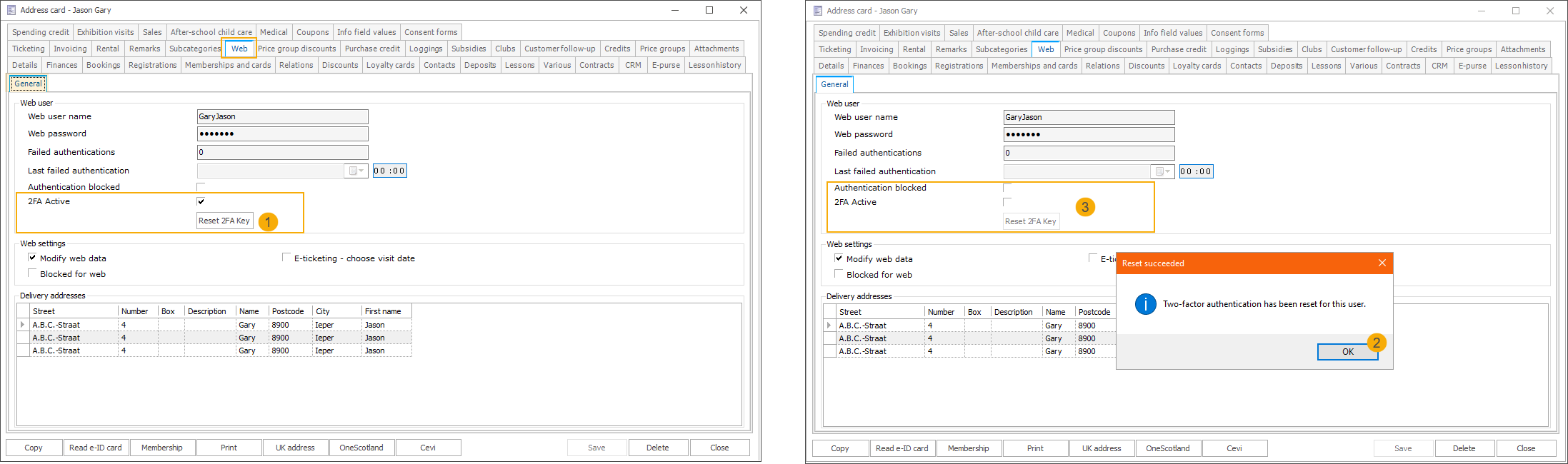
Nachdem das Setup abgeschlossen ist, zeigt die Kunden-Adresskarte an, dass die Zwei-Faktor-Authentifizierung für diesen Kunden aktiv ist.
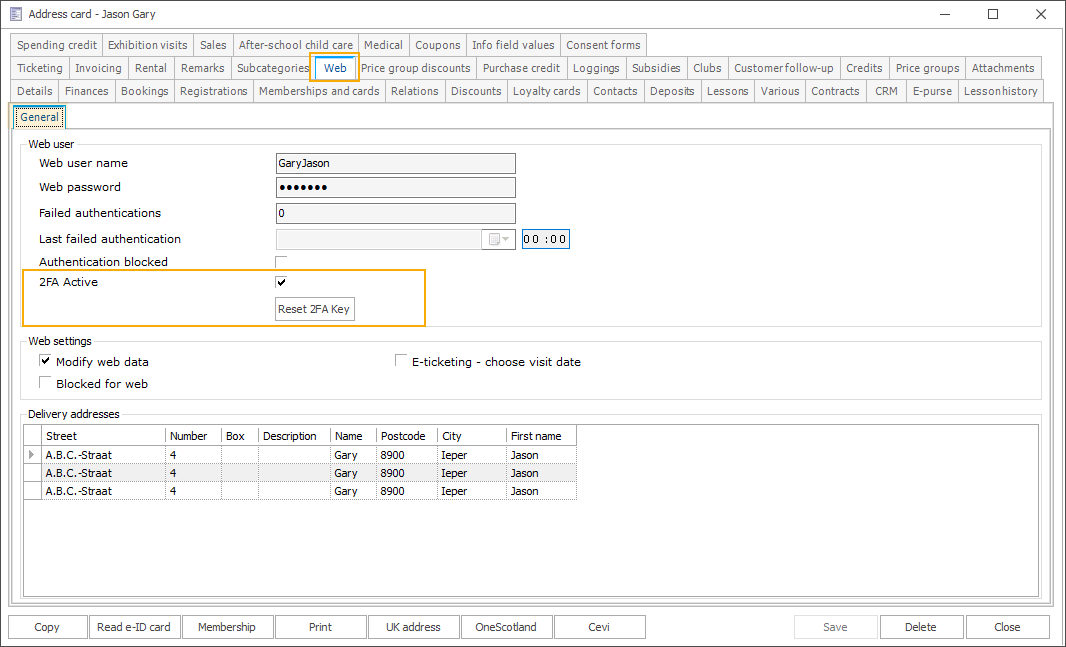
2FA Active: Ankreuzfeld aktiviert (schreibgeschützt)
2FA Schlüsselzurücksetzen: Funktion ist aktiviert
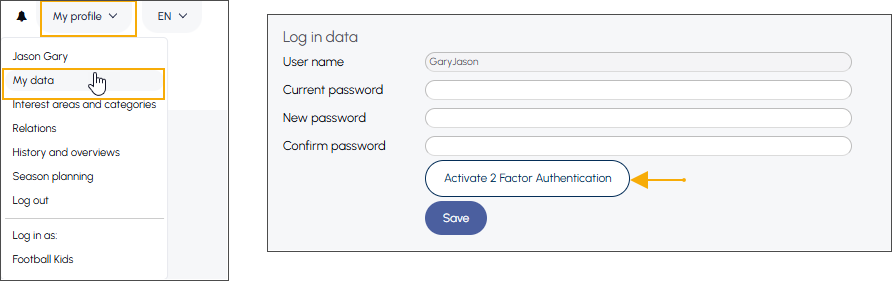
Sobald die Zwei-Faktor-Authentifizierung aktiviert ist, werden Webshop-Kunden nach der Anmeldung eine Benachrichtigung erhalten, wodurch sie aufgefordert werden, das Setup über ihr Benutzerprofil abzuschließen.

Im Webshop gehe zu Mein Profil > Meine Daten und im Login-Daten Abschnitt Klicken Sie auf die Aktivieren 2 Faktor-Authentifizierung Schaltfläche.
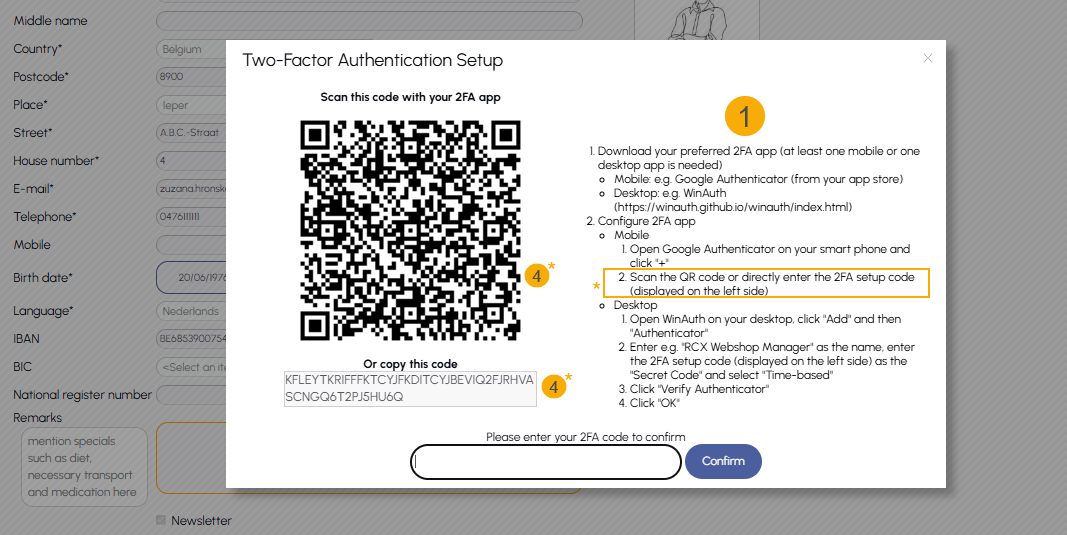
Richten Sie die Zwei-Faktor-Authentifizierung (2FA) für den Webshop auf einem Mobil- oder Desktop-Gerät ein.
Installieren Sie die Authentifizierungsanwendung (mobil oder Desktop) Ihrer Wahl, und folgen Sie den Anweisungen auf der rechten Bildschirmseite (1)
Im folgenden Beispiel verwenden wir die Google Authenticator Anwendung auf einem mobilen Gerät: Installieren Sie die Anwendung aus dem App Store auf Ihrem Gerät, öffnen Sie es (2) und klicken Sie auf das "+" Symbol in der unteren rechten Ecke (3). Scannen Sie den QR-Code auf Ihrem Bildschirm oder geben Sie den Code manuell (4).
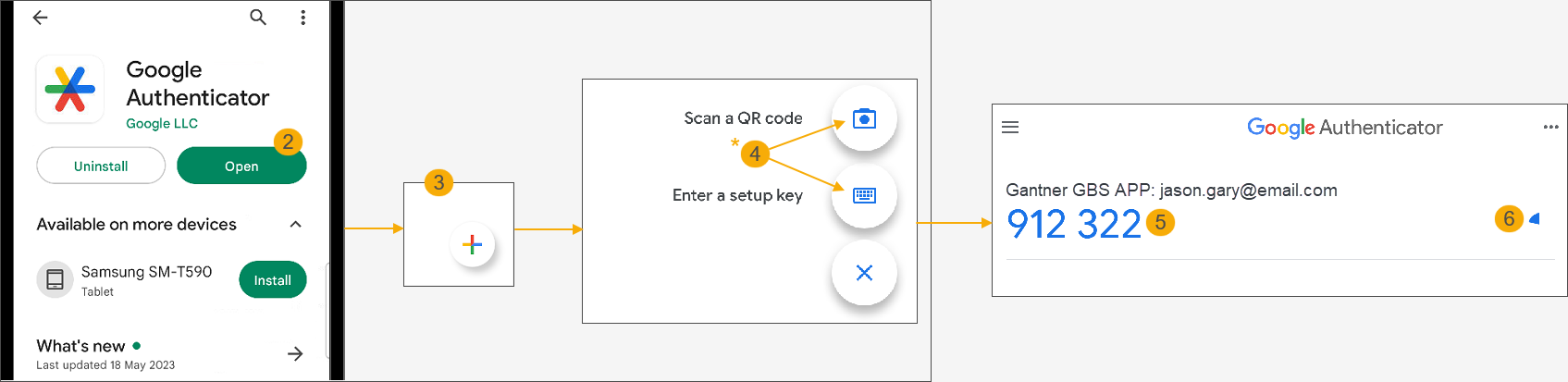
Die Anwendung generiert einen Code (5) und startet den Ablauf-Timer (6).
Zurück zum Webshop-Bildschirm, geben Sie den generierten Code ein (7) und klicken Sie auf Bestätigen Sie (8) um sich anzumelden.
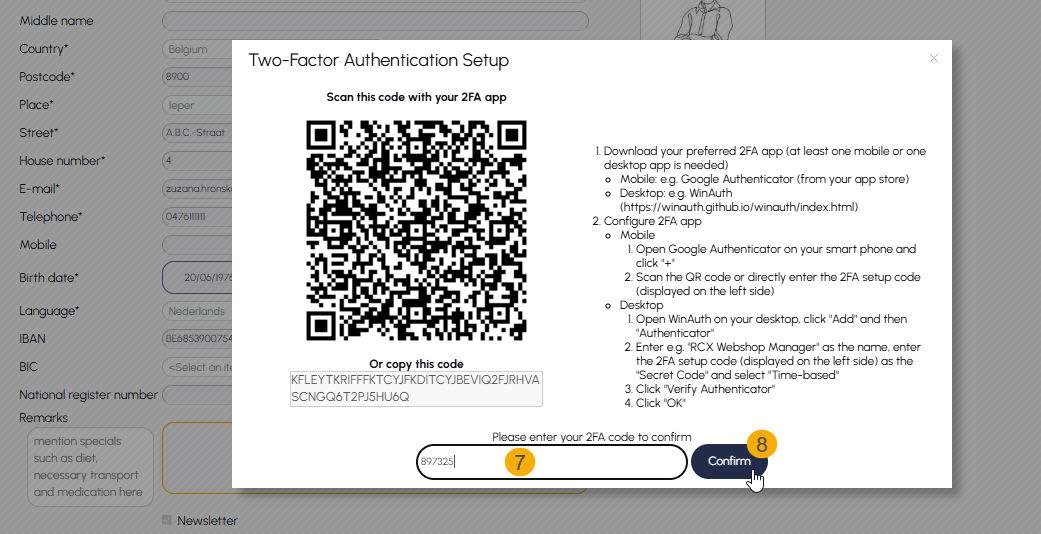
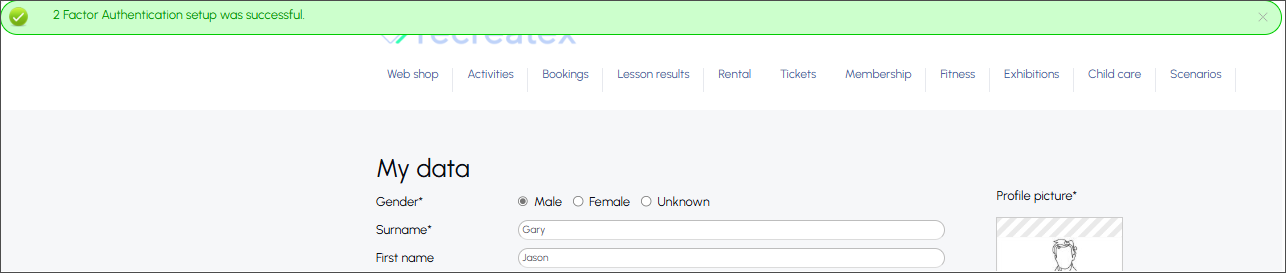
Nach dem Setup erscheint am oberen Bildschirmrand eine Bestätigungsnachricht.
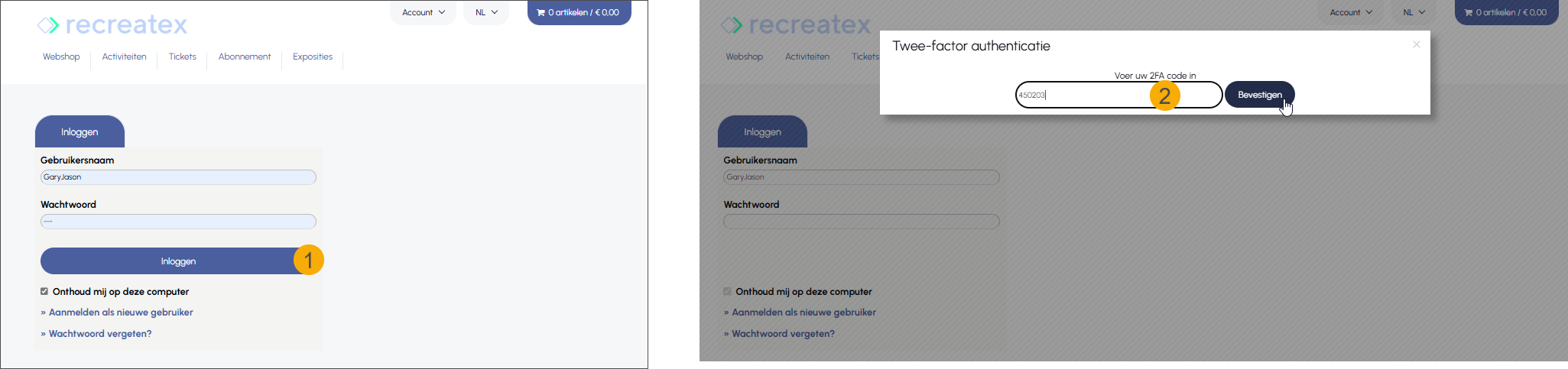
Nach der Einrichtung einer Zwei-Faktor-Authentifizierung werden Kunden aufgefordert, einen Bestätigungscode aus ihrer Authentifizierungs-App einzugeben, nachdem sie ihre Anmeldedaten übermittelt haben.
Zwei-Faktor-Authentifizierung kann auf zwei Arten zurückgesetzt werden:
Von einem Mitarbeiter über das Backoffice
Klicken Sie auf den 2FA Key Button auf der Adresskarte des Kunden (1) und bestätigen Sie den Reset (2). Die 2FA-Funktionalität wird für den aktuellen Kunden zurückgesetzt (3).
Beim -Kunden über den Webshop
Klicken Sie unter Mein Profil > Meine Daten > Login-Daten Sektion auf die Schaltfläche 2 Faktor Authentifizierung zurücksetzen. Eine Bestätigung erscheint oben auf dem Bildschirm, und die Aktiviere 2-Faktor-Authentifizierung Taste wird wieder aktiviert.
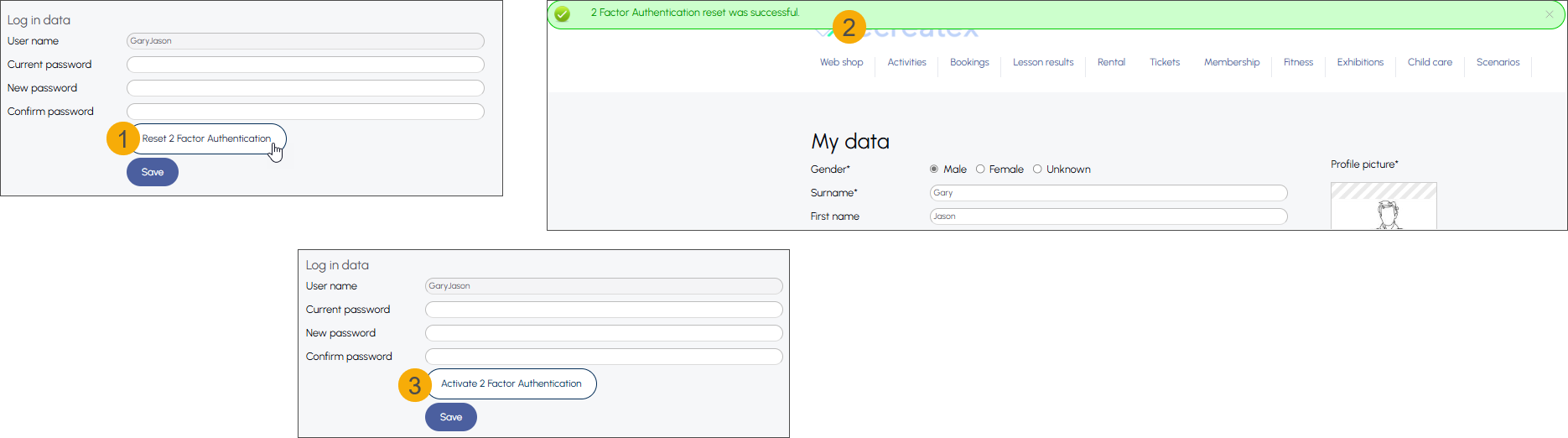
Durch das Zurücksetzen der Funktion wird die bestehende 2FA-Einrichtung entfernt und der Erst-Anmeldeprozess für den betreffenden Benutzer ausgelöst.
Auftragsabwicklung für temporäre digitale Brieftaschen Transaktionen
Der F&B Kiosk unterstützte bisher die Auftragsabwicklung nur für digitale Wallet-Zahlungen mit sofortiger Verkaufsregistrierung. Diese Version bietet Unterstützung für Brieftaschen mit demtemporären Verkaufsregistrierungsmodus, wobei der Verkauf nicht zum Zeitpunkt des Kaufs, sondern während der Abrechnung der Brieftasche erfasst wird.
Mit dieser Erweiterung kann das System nun Aufträge auf Basis digitaler Brieftaschen-Transaktionen bearbeiten und verwalten, auch wenn noch kein Verkauf registriert wurde.
Aktivieren Sie auf Point of Sale Ebene die Einstellung Aktivieren Sie die Bestellfunktion unter dem Tab Verschiedene
Im digitalen Brieftaschen-Artikel unter dem Tab Typen, setzen Sie den Verkaufsmodus auf Vorübergehend im Abschnitt Digitale Brieftasche.
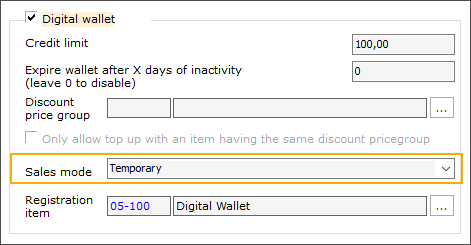
Wenn ein Kauf mit einer temporären digitalen Brieftasche getätigt wird, eine Bestellnummer (Token) ist nun mit der digitalen Wallet-Transaktion verbunden. Dadurch kann der Auftrag in den Auftragsprozess eintreten, auch wenn der Verkauf noch nicht registriert ist.
Sales Admin > Visualisierungen > Prozess offene Bestellung
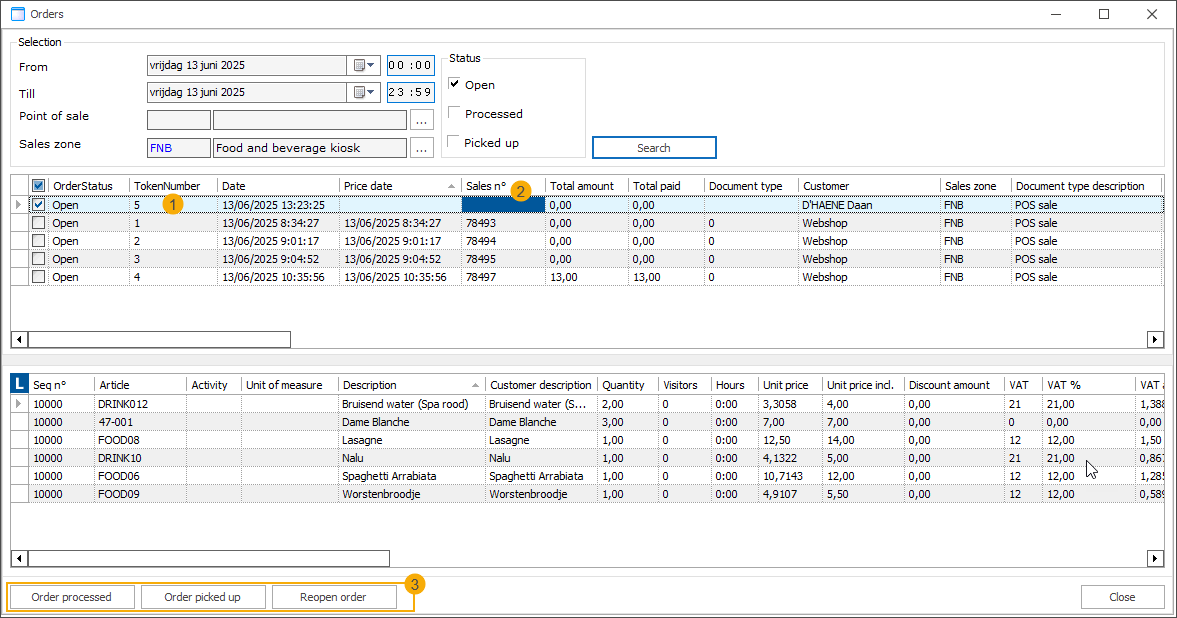
Der Bestellung wurde ein Token(1) zugewiesen, enthält aber noch keine Verkaufsnummer oder Preisangaben (2), da es nicht bezahlt wurde. Diese Art der Bestellung kann weiter bearbeitet werden wie bezahlte Bestellungen (3).
Nach Abrechnung der digitalen Brieftasche bleibt die Bestellung im Auftragsverarbeitungswerkzeug sichtbar.
Die Bestellnummer (Token) ermöglicht die Verfolgung temporärer digitaler Wallet-Transaktionen imProzess offene BestellungenWerkzeug (Backoffice) und auf derODS/KDS(Bestell- und Küchenanzeigen).
Bestellnummern (Tokens) können auch auf denvorübergehenden Verkaufskartengedruckt werden, sowie aufBar- und Küchentickets.
F&B Kiosk: Temporäre digitale Brieftasche als Zahlungsmethode
Kunden können jetzt ihre temporären digitalen Brieftaschen scannen, um alle Einkäufe während ihres Aufenthalts zu registrieren und nur alle sofort zu bezahlen, wenn sie am Ende ihres Aufenthalts die digitale Brieftasche abrechnen.
Der Kunde wählt seine Artikel aus und geht zur Kasse (1), wo erDigital Walletals Zahlungsmethode (2).
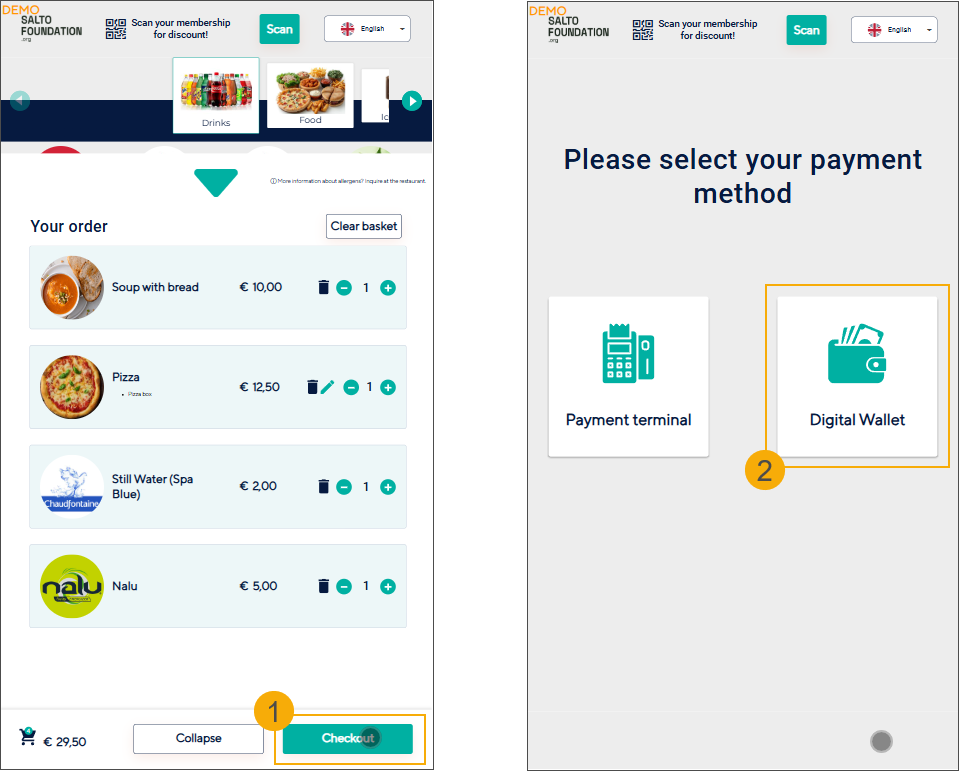
Der Gesamtbetrag wird angezeigt (3), und der Kunde wird aufgefordert, seine digitale Brieftasche zu scannen. Wenn eine Rabattgruppe auf der Brieftasche konfiguriert ist, wird sie automatisch angewendet (4), und die Zahlung wird bearbeitet.
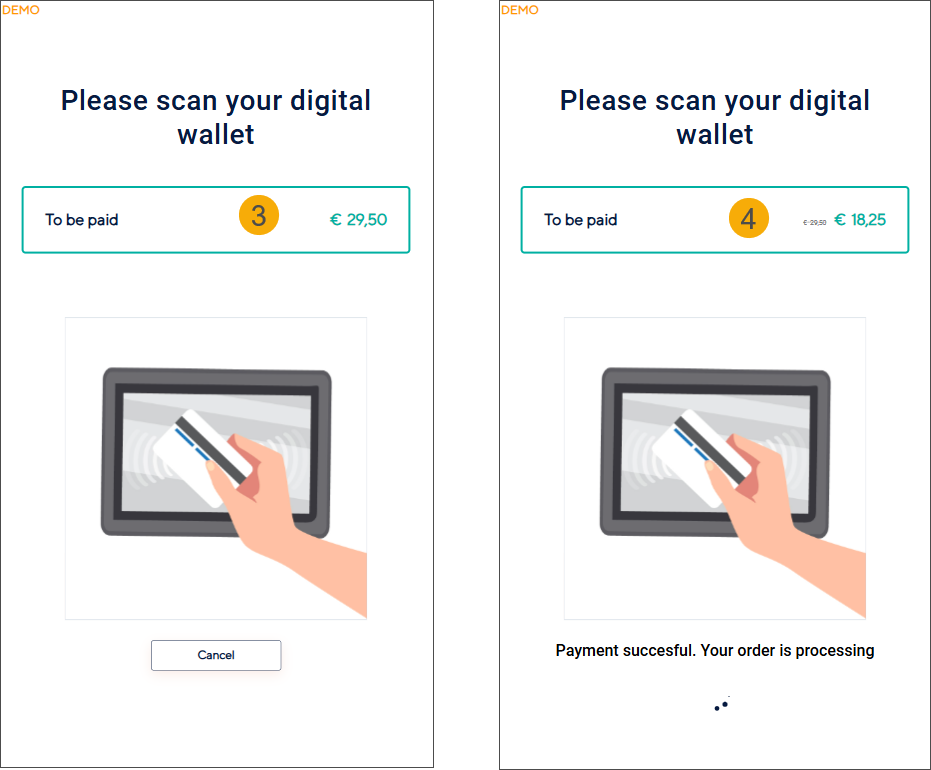
Eine Bestellnummer (Token) wird auf dem Bildschirm angezeigt (5), so dass der Kunde seine Bestellung verfolgen und abholen kann, wenn er bereit ist. Eine Quittung wird mit der Bestellnummer und den Transaktionsdetails ausgedruckt.
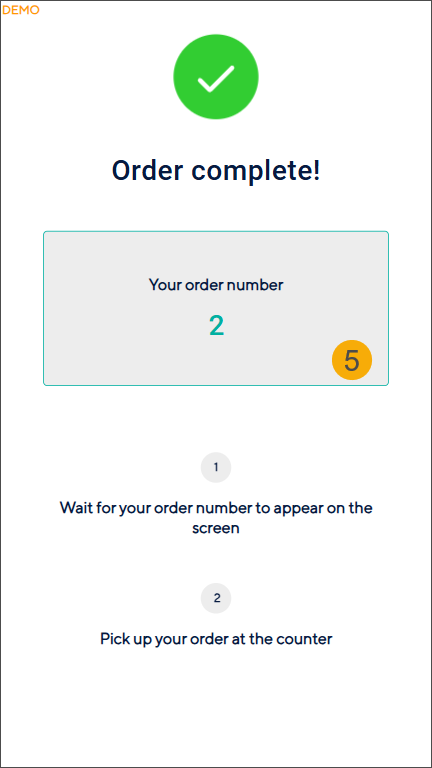
Im Hintergrund:
Das System verarbeitet die ausgewählten Artikel und die Zahlung über den Temporären Warenkorb-Kassiervorgang .
Es generiert eine-Bestellnummer (Token)und einedigitale Wallet-Transaktions-ID, , die zur Verfolgung und Bearbeitung der Bestellung im Back Office verwendet werden.
Das System verwendet die Transaktion - ID, um die Belegdaten abzurufen und an den Drucker zu senden.
API-Änderungsprotokoll
Datum | Typ | Methode | Summary | Interne Referenz |
|---|---|---|---|---|
25. Feb 2025 | Bearbeiten | FindEmployees (nur um zu antworten) FindScenarioSessions FindWorkTypes GetScencarioQuestionInputValueFileGeneral GetStudentFollowScoreByLessonGroup GetStudentFollowScoreByLessonGroupAndStudent ListLessonGroupWithPaging | Kriterien:
| BACKOFFICE-25861 |
05. Mar 2025 | Bearbeiten | ValidateTwoFA | Guid PersonId zu den Kriterien hinzugefügt | BACKOFFICE-25937 |
05. Mar 2025 | Neu | ResetTwoFAUniqueKey |
| BACKOFFICE-25937 |
07. Mar 2025 | Bearbeiten | FindSubscriptionArticles |
| BACKOFFICE-25964 |
07. Mar 2025 | Bearbeiten | FindPerson | SwimmingLevelId zur Antwort für person, childrelation und parentRelations hinzufügen | BACKOFFICE-25964 |
10. Mar 2025 | Neu | ValidateNationalRegisterNumber |
| BACKOFFICE-25974 |
06. Mai 2025 | Bearbeiten | FindInfoPlayLogs |
| BACKOFFICE-26177 |
07. Mai 2025 | Bearbeiten | FindExpositionPeriods LockBasketItems | ExpositionPeriodSearchCriteria
ExpositionPeriodReservation
| BACKOFFICE-26203 |
14. Mai 2025 | Neu | CheckoutTemporaryBasket | Erstelle & Stash PosSalesLines für spätere Nutzung | BACKOFFICE-26251 |
14. Mai 2025 | Neu | GetTemporaryDigitalWalletTransactionReceiptForWindowsPrinter | Gibt Druckdaten der temporären digitalen Wallet-Übersicht zurück | BACKOFFICE-26251 |
19. Mai 2025 | Bearbeiten | FindActivities | Fügte die Möglichkeit hinzu, eine Liste der Fähigkeiten-Unterkategorie-Ides zu erstellen und die Fähigkeiten der Antwort hinzuzufügen
| BACKOFFICE-26314 |
20. Mai 2025 | Bearbeiten | CheckoutTemporaryBasket | Füge ItemOptionValues zu den Kriterien hinzu | BACKOFFICE-26251 |
22. Mai 2025 | Bearbeiten | FindEmployeeTasks | Vollständige Bearbeitung von employeetasks (separate Aufgaben für jeden Typ) | BACKOFFICE-26228 |
22. Mai 2025 | Bearbeiten | SaveEmployeeTasks | In den Kriterien in den Employeetasks müssen Sie den Typ angeben, so wie wir es bei basketItems tun. | BACKOFFICE-26343 |